重构 TypeScript
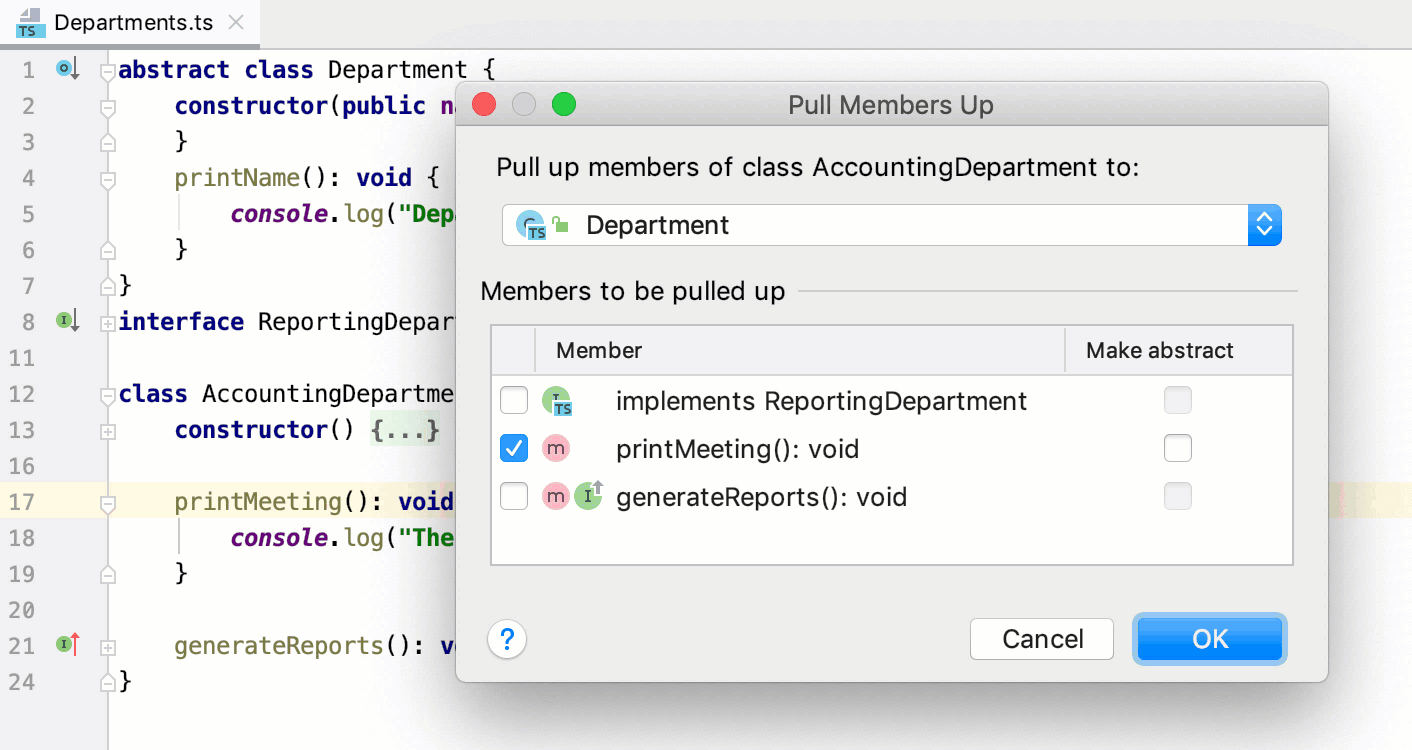
拉动类成员重构
重命名重构
提示
在“重命名”对话框中选中“搜索动态引用”复选框后,该对话框将默认打开,直到您清除该复选框。
在编辑器中,选择要重命名的类、方法、变量或字段,然后按或选择从上下文菜单或主菜单ShiftF6
在画布字段中,指定符号的新名称。输入名称或从列表中选择合适的名称。
可选:
单击

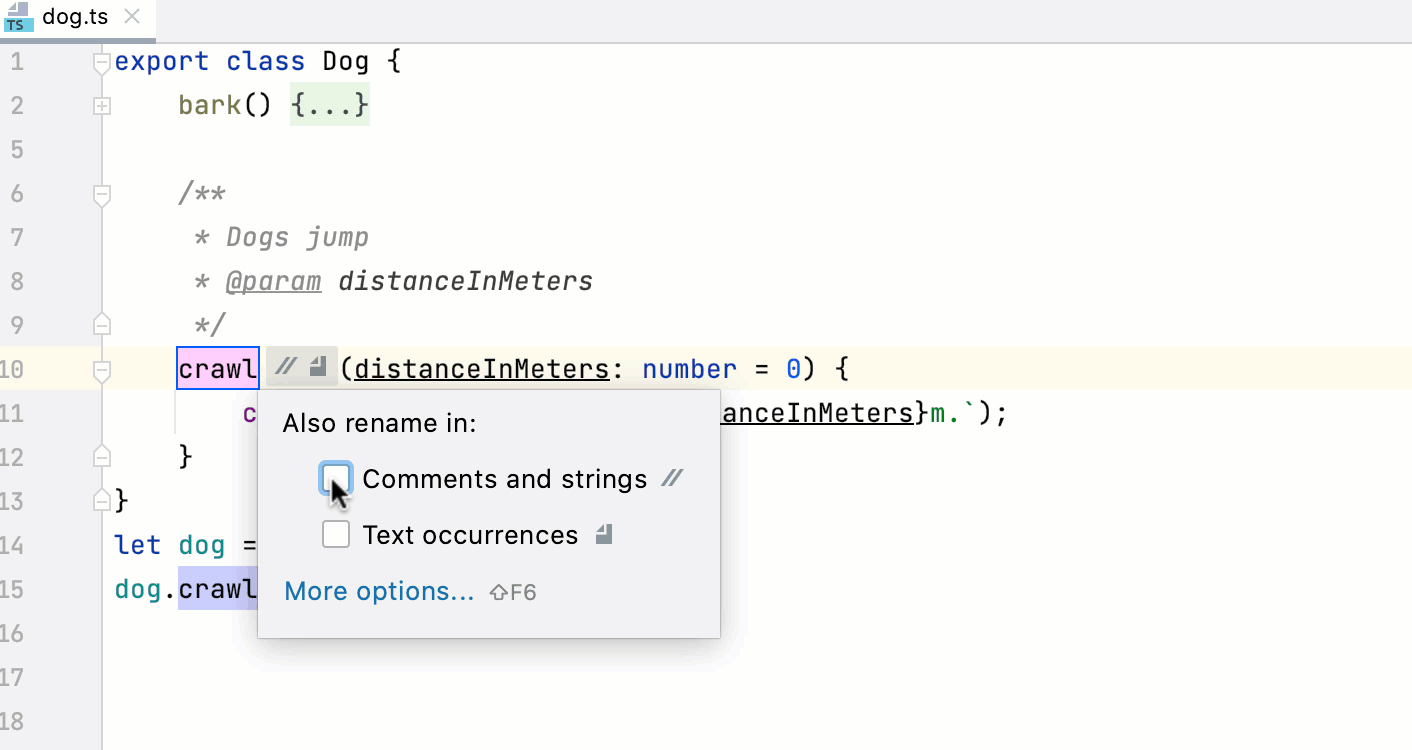
 突出显示的符号旁边的 ,打开“同时在弹出窗口中重命名”,然后选择“在注释和字符串中搜索”和“搜索文本出现”复选框,以重命名注释、字符串文字和文本中符号的用法。
提示
重命名参数时,弹出窗口中的“同时重命名”
不可用。要指定其他选项,请再次打开“重命名”对话框。ShiftF6可选:
要打开包含更多选项的重命名对话框,请再按一次。ShiftF6
选中“在注释和字符串中搜索”复选框可重命名注释、文档注释和字符串文字中符号的用法。
选中“搜索文本出现”复选框可重命名 HTML 和项目中包含的其他文件中的文本中的匹配符号。
选中“在 JavaScript 文件中搜索”复选框以重命名生成的 JavaScript 代码中符号的用法。
选择搜索动态引用复选框以重命名符号的动态用法。
提示
如果您选中“搜索动态引用”复选框,则默认情况下将打开该对话框,直到您清除它为止。
请注意,在重构中包含动态用法可能会导致错误的重命名,如下例所示。这里的
targetinconsole.log(e.target)可以改为myTarget因为e有类型any,也就是说也可以是myInt。重命名前动态使用重命名interface myInt { target: string } function onClick(e: any) { console.log(e.target); }
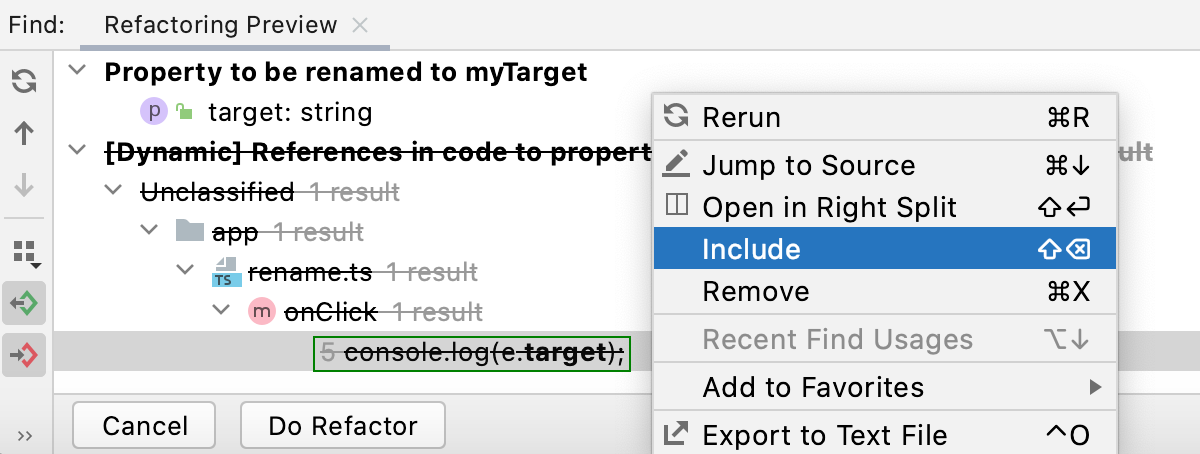
为了避免错误重命名,请在应用更改之前预览更改。
默认情况下,在“重构预览”工具窗口中,符号的所有动态用法都标记为已排除,并分组在“代码中对 <symbol> 的动态引用”节点下。要将重构应用于用法,请从其上下文菜单中选择“包含” 。
保持类名称和包含文件的名称一致
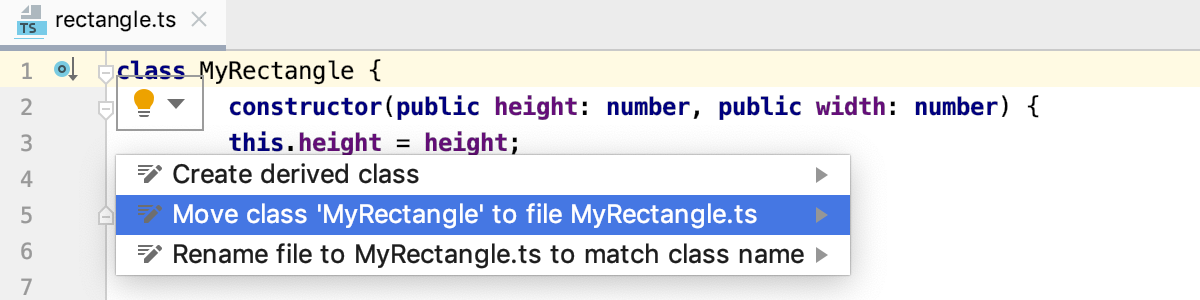
保持文件名与对应类的名称一致
将插入符号放在类的名称处,然后按。AltEnter
从意图列表中,选择将文件重命名为 <class_name.ts> 以匹配类名称或将类 <class_name> 移动到文件 <class_name.ts>。
提取/引入重构
参数介绍
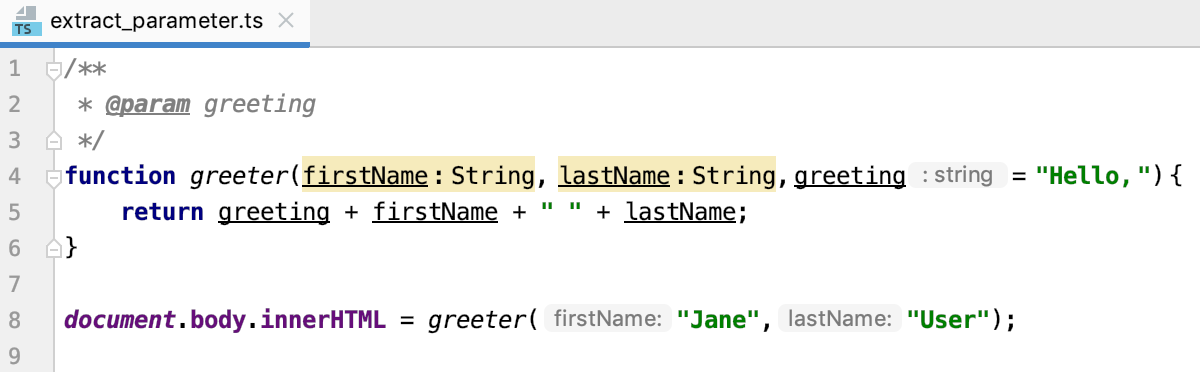
"Hello, "编码greeting。新greeting参数可以作为或根据提取。引入一个参数
在编辑器中,将插入符号放在要转换为参数的表达式内,然后按或选择从上下文菜单中CtrlAlt0P
或者,执行以下操作之一:
按并选择。CtrlAltShift0T
转到。
如果在当前插入符号位置检测到多个表达式,请从“表达式”列表中选择所需的表达式。
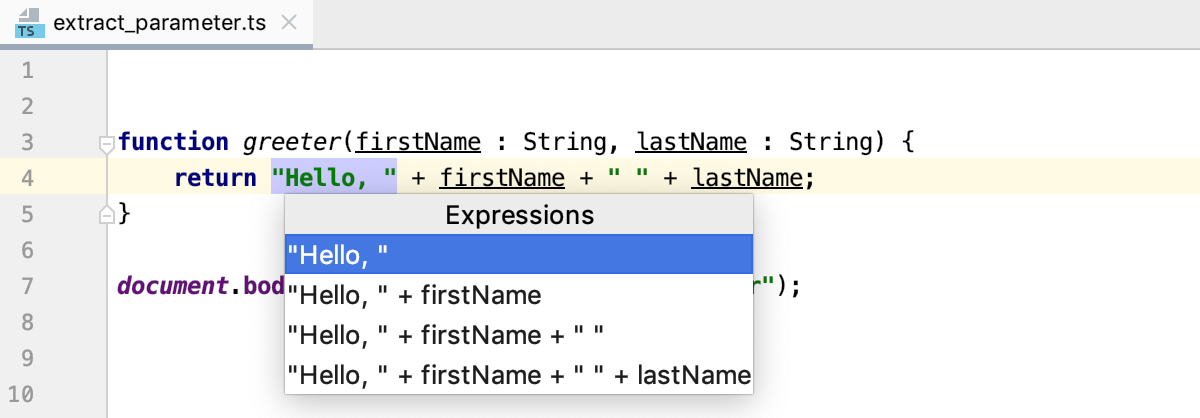
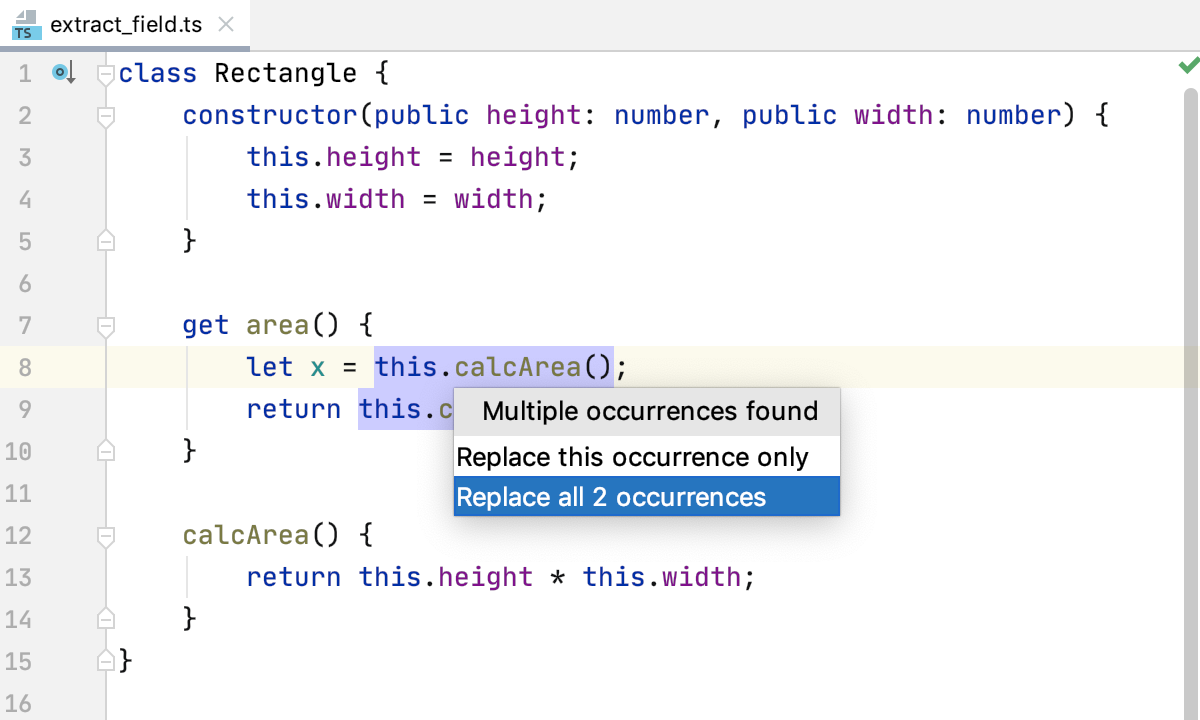
如果找到多个所选表达式,请从“找到多个匹配项”列表中选择“仅替换此匹配项”或“替换所有匹配项”。最后,出现配置重构的弹出窗口。
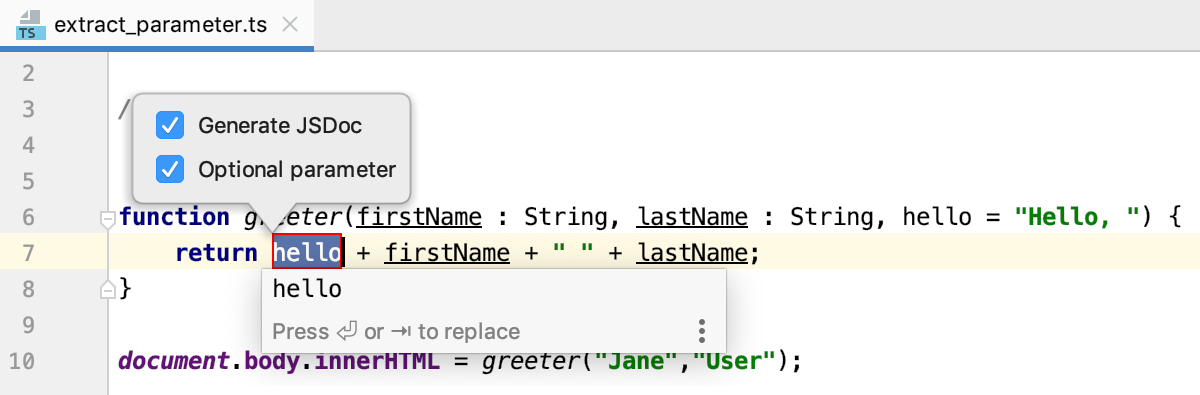
选择“生成 JSDoc”以生成JSDoc注释块。如果您需要指定自定义默认参数值,这可能会有所帮助。
选择新参数的初始化位置并指定其默认值(如果适用):
如果选中可选参数复选框,则参数将使用函数体中的默认值进行初始化。
如果清除可选参数复选框,则默认参数值将通过现有函数调用传递。所有函数调用都将根据新函数签名进行更改,并且参数初始化将添加到函数体中。
最初,PyCharm 接受调用重构的表达式作为默认值。大多数情况下,您不需要更改它。如果仍然需要,请在 JSDoc 注释中以 格式指定另一个默认值
@param <parameter name> - <default value>。从TypeScript 官方网站了解有关可选参数和默认参数的更多信息。
通过在列表中双击建议的参数名称之一来接受它,或者在带有红色画布的字段中指定自定义名称。准备好后按下。Enter
引入变量
function Multiplication(a : number, b : number) {
    let d = (a + b) * (a + b);
    return d;
}

var e = Multiplication(4, 6);引入一个变量
在编辑器中,选择要转换为变量的表达式,然后按并选择从上下文菜单中CtrlAlt0V
或者,执行以下操作之一:
按并选择。CtrlAltShift0T
转到。
如果在当前插入符号位置检测到多个表达式,请从“表达式”列表中选择所需的表达式。
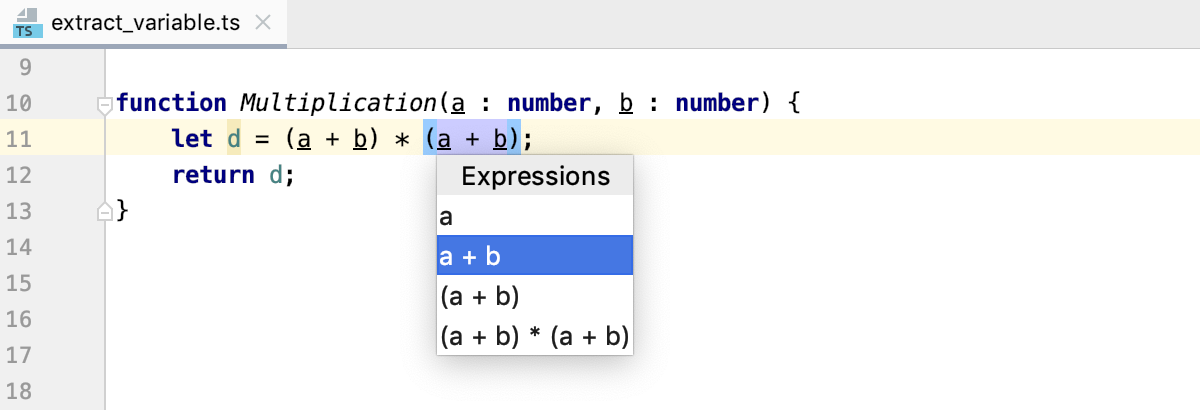
如果找到多个所选表达式,请从“找到多个匹配项”列表中选择“仅替换此匹配项”或“替换所有匹配项”。
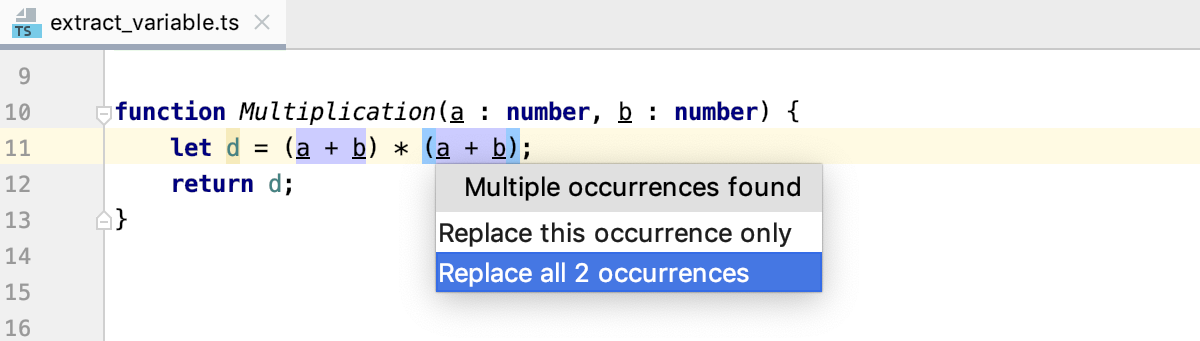
最后,出现配置重构的弹出窗口。
从列表中,选择要在新变量声明中使用的语句:
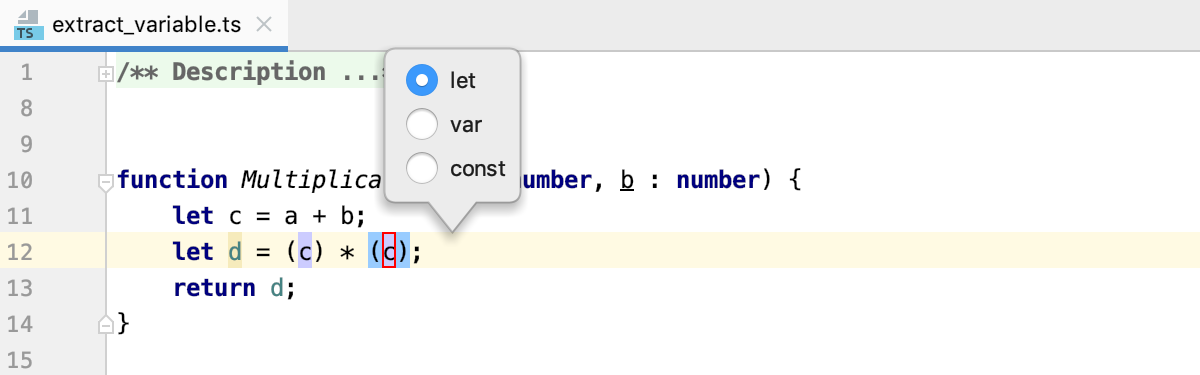
通过在列表中双击建议的参数名称之一来接受它,或者在带有红色画布的字段中指定自定义名称。准备好后按下。Enter
引入常数
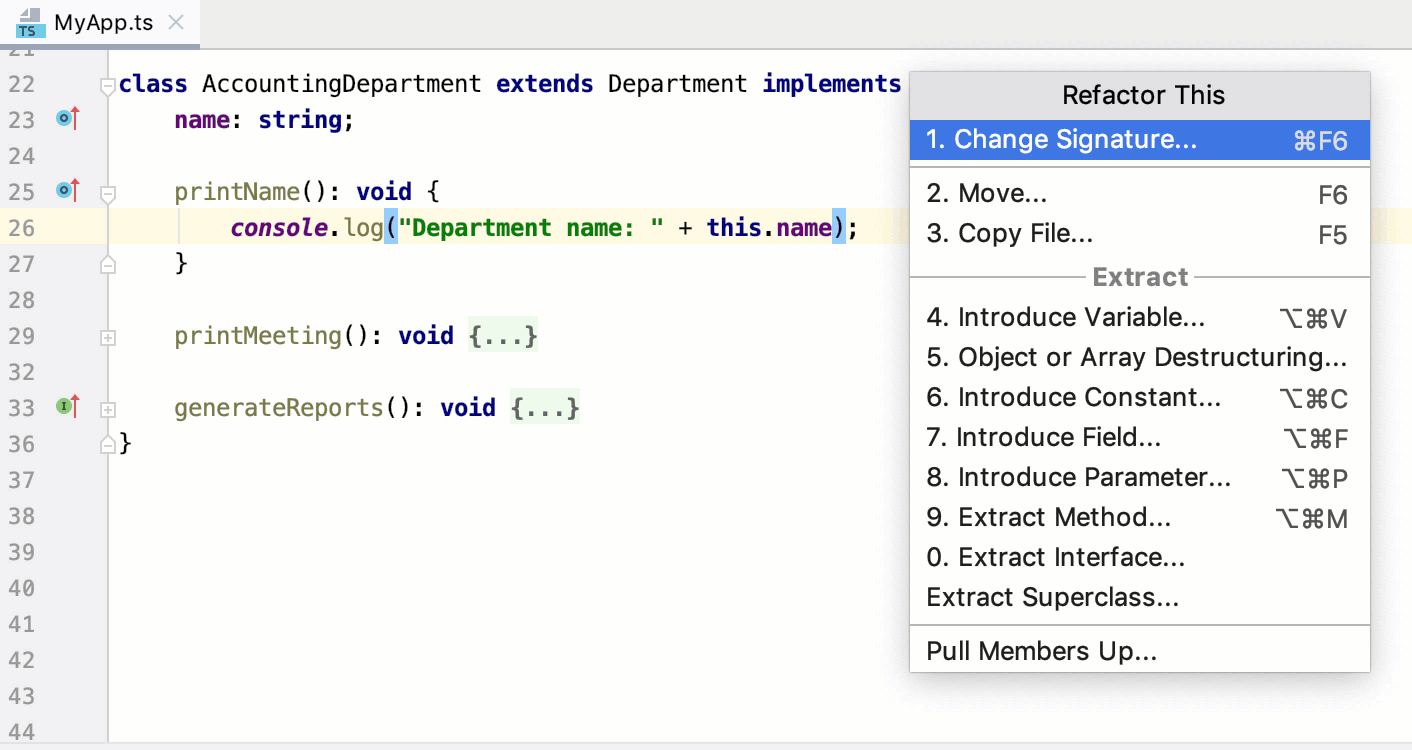
printName(): void {
console.log("Department name: " + this.name);
}class AccountingDepartment extends Department implements ReportingDepartment {
name: string;
printName(): void {
    console.log("Department name: " + this.name);
}
}class AccountingDepartment extends Department implements ReportingDepartment {
name: string;
printName(): void {
console.log("Department name: " + this.name);
}
}引入一个常数
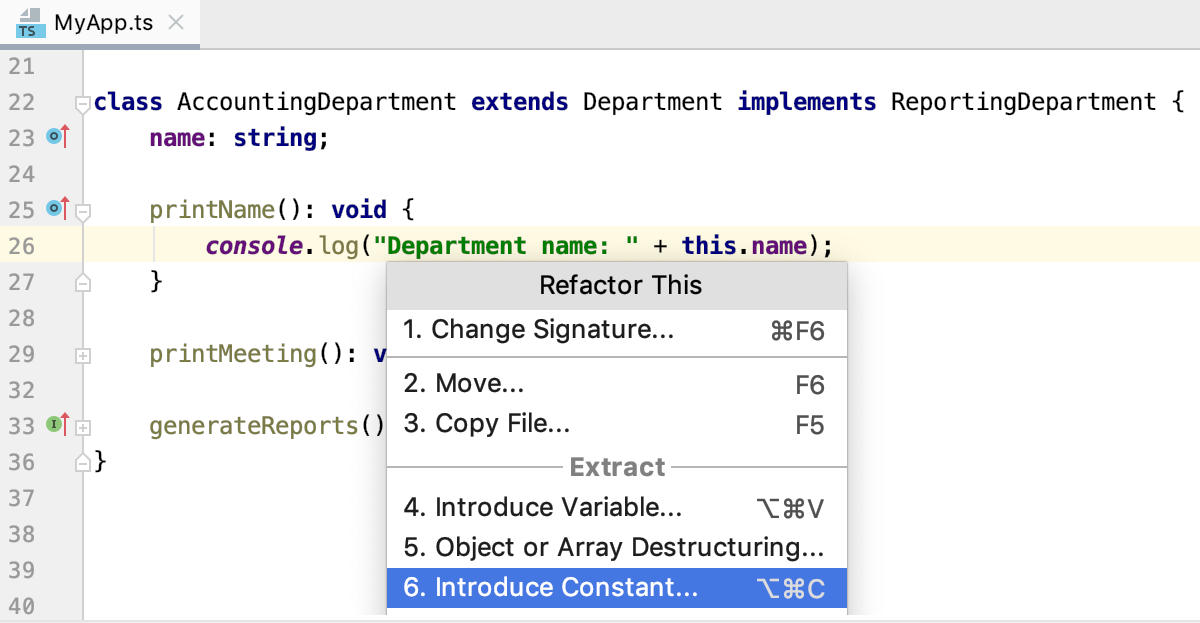
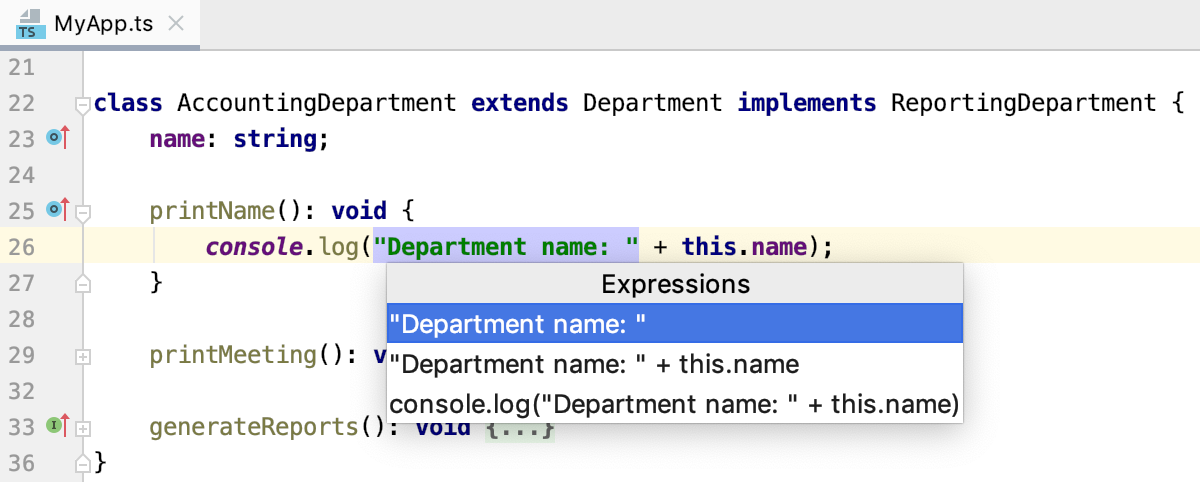
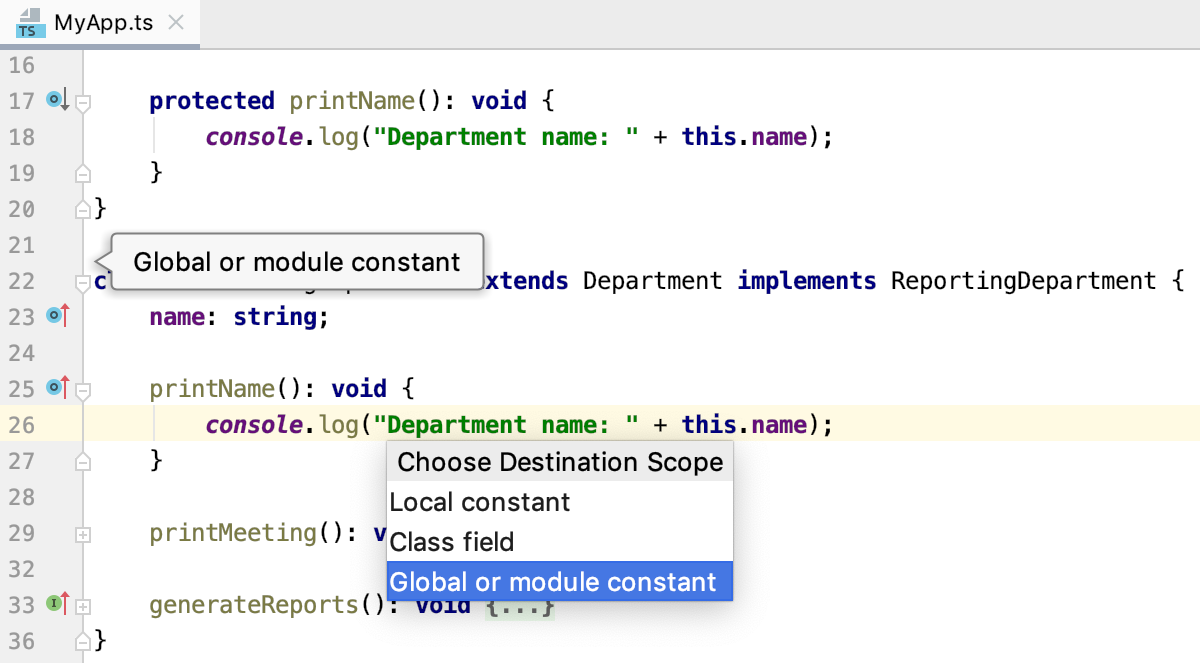
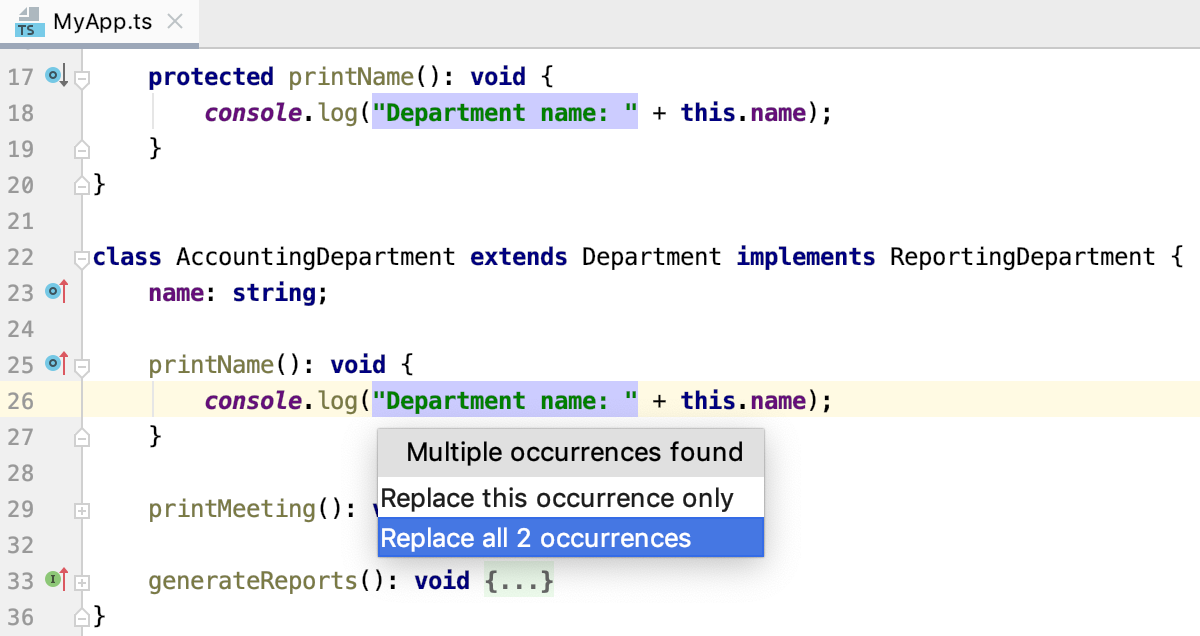
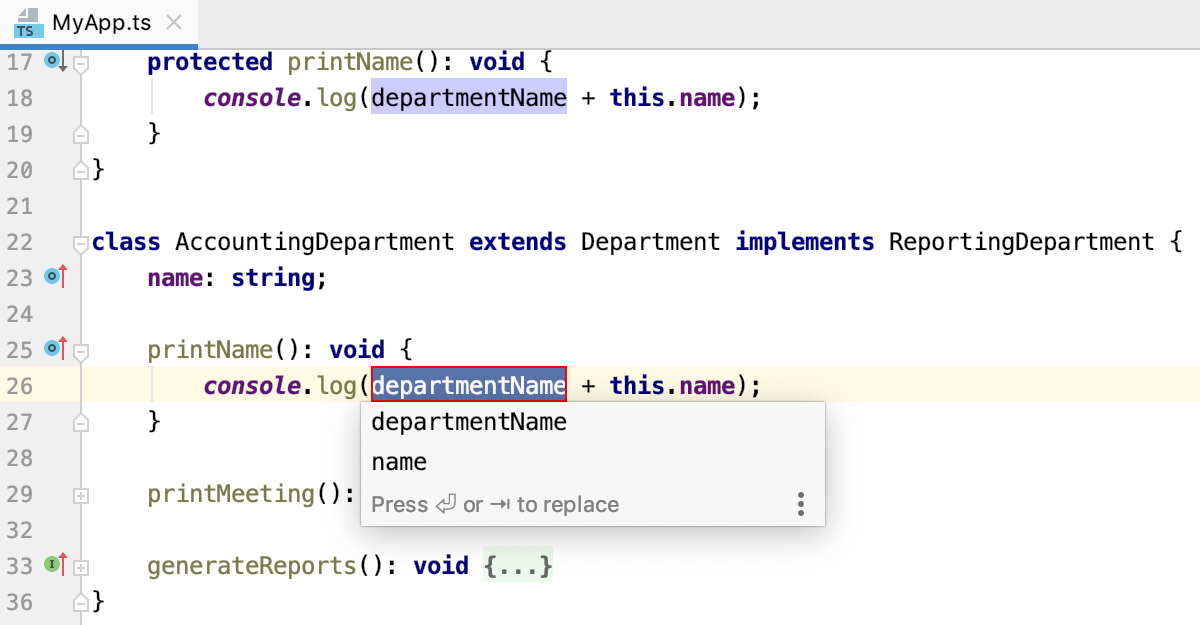
介绍领域
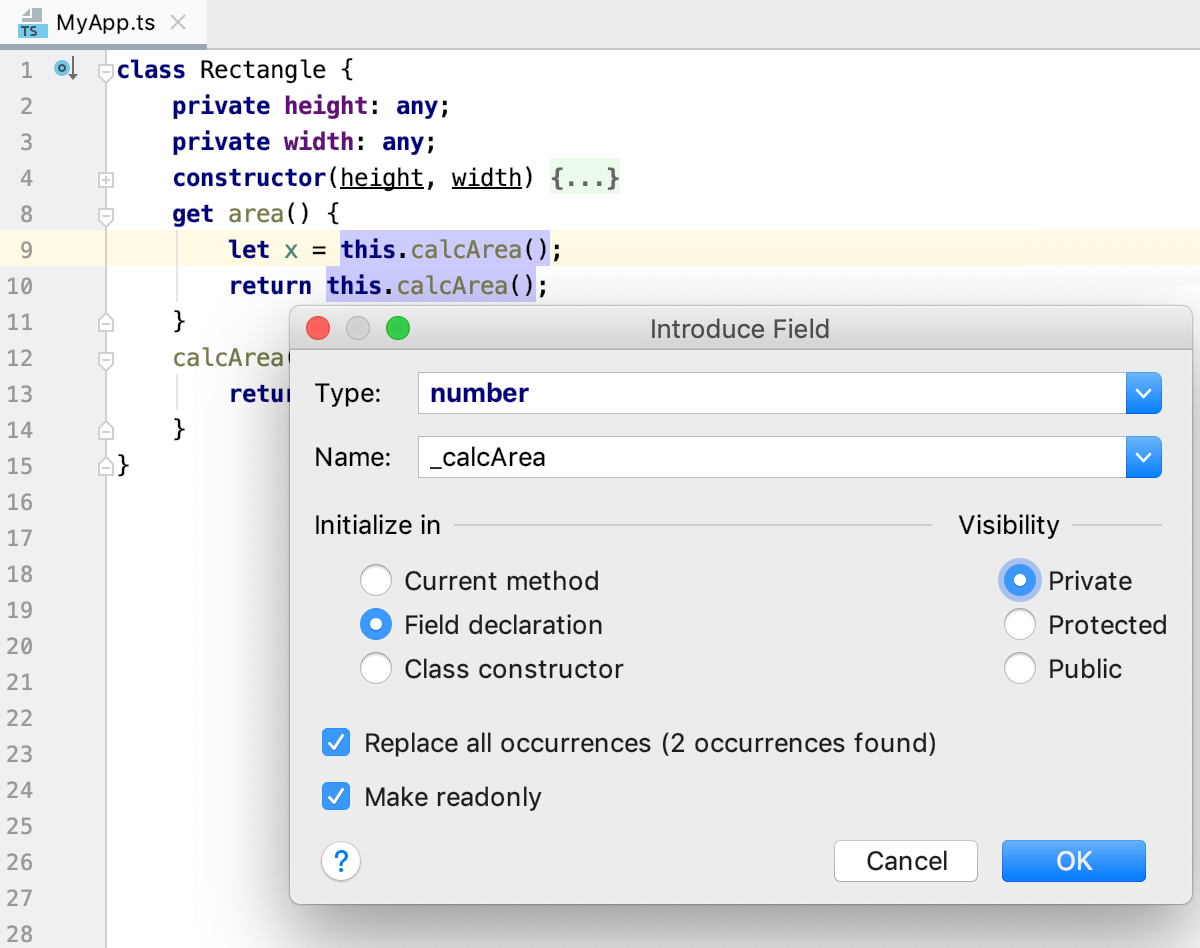
_calcArea。这些示例说明了初始化引入字段的三种不同方法。引入一个字段
在编辑器中,选择要转换为常量的表达式,然后按或选择从上下文菜单中CtrlAlt0F
或者,执行以下操作之一:
按并选择。CtrlAltShift0T
转到。
如果 PyCharm 检测到多次出现该表达式,请选择是要替换所有表达式还是仅替换调用重构的表达式。
在弹出窗口中,选择新字段的初始化位置:
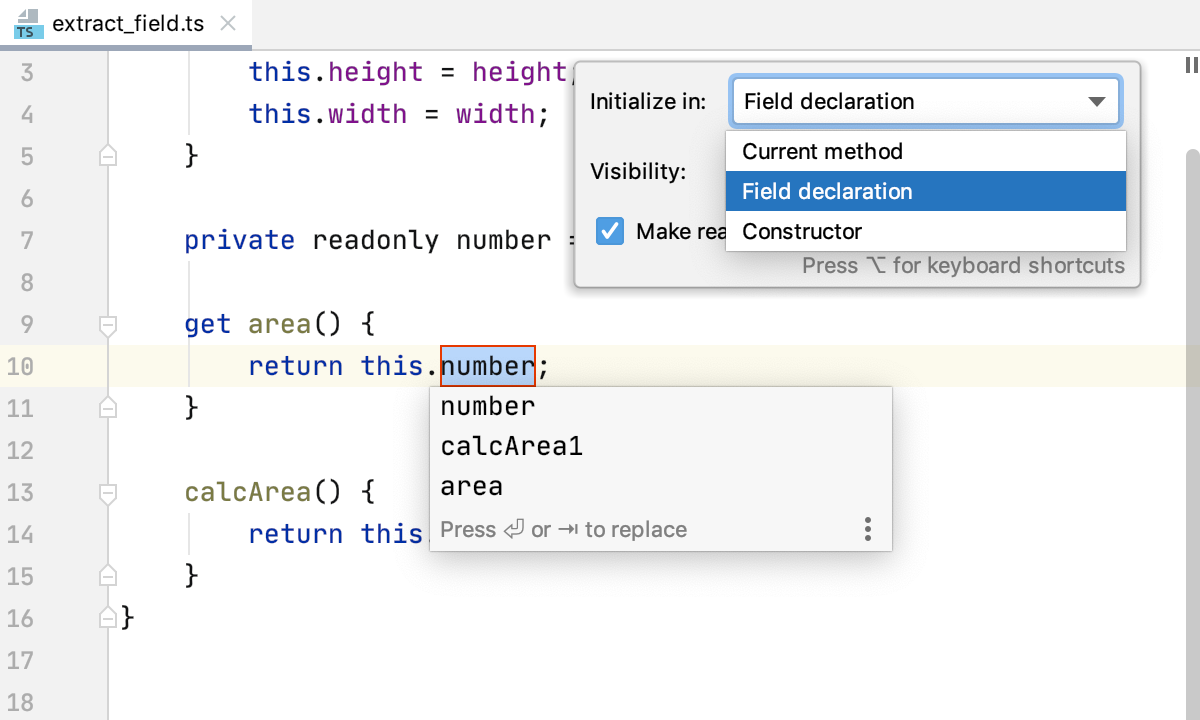
在字段声明或构造函数中初始化时,可以使用readonly 修饰符引入新字段。为此,请选中设为只读复选框。
选择字段可见性,可用选项有Public、Private和Protected。从TypeScript 官网了解字段可见性修饰符
通过在列表中双击建议的参数名称之一来接受它,或者在带有红色画布的字段中指定自定义名称。准备好后按下。Enter
选择重构模式
提取方法
function MyFunction(a : number, b : number) {
    let c = a + b;
    let d = c * c;
    return d;
}
function MyFunction(a : number, b : number) {
let c = a + b;
let d = c * c;
return d;
}function MyFunction(a : number, b : number) {
let c = a + b;
let d = c * c;
return d;
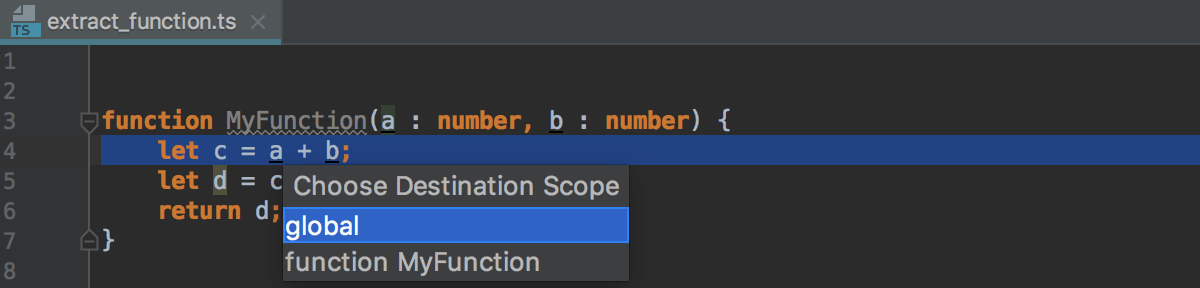
}var e = MyFunction(4, 6);提取函数
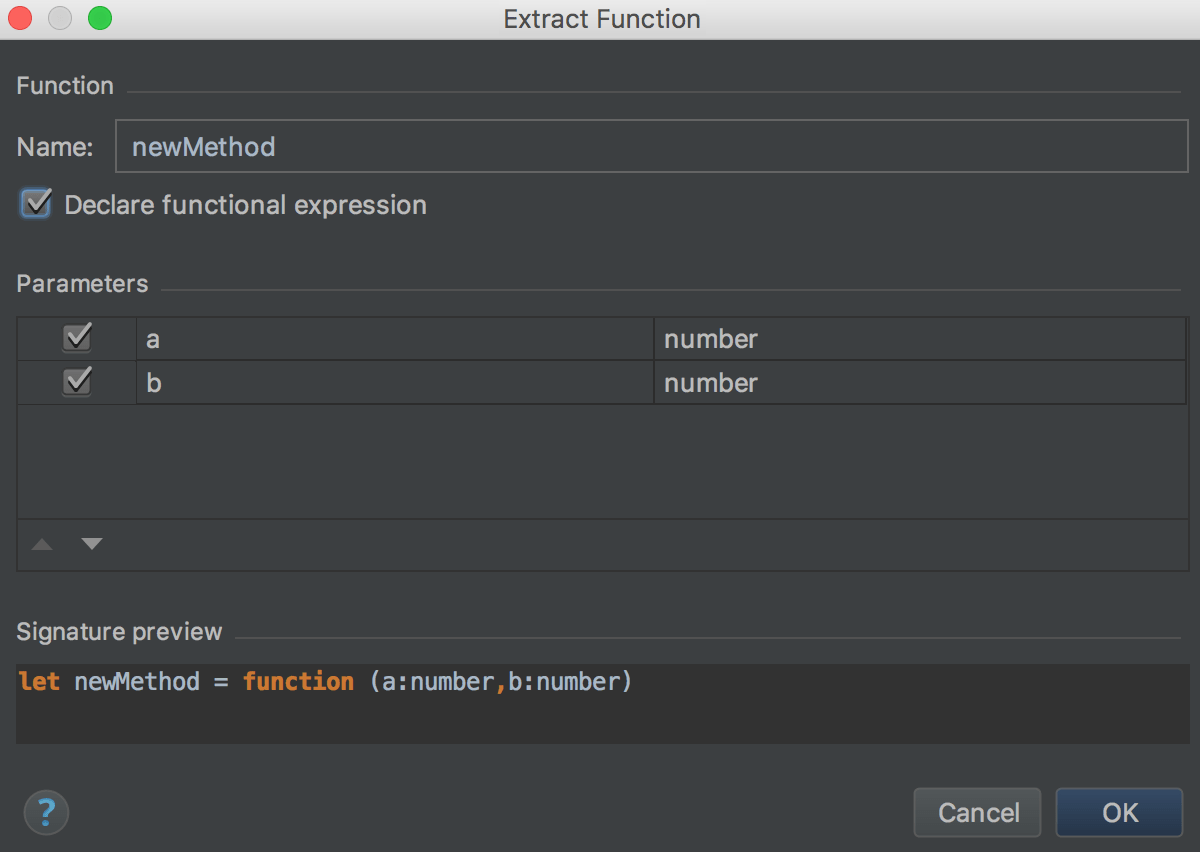
提取类型别名

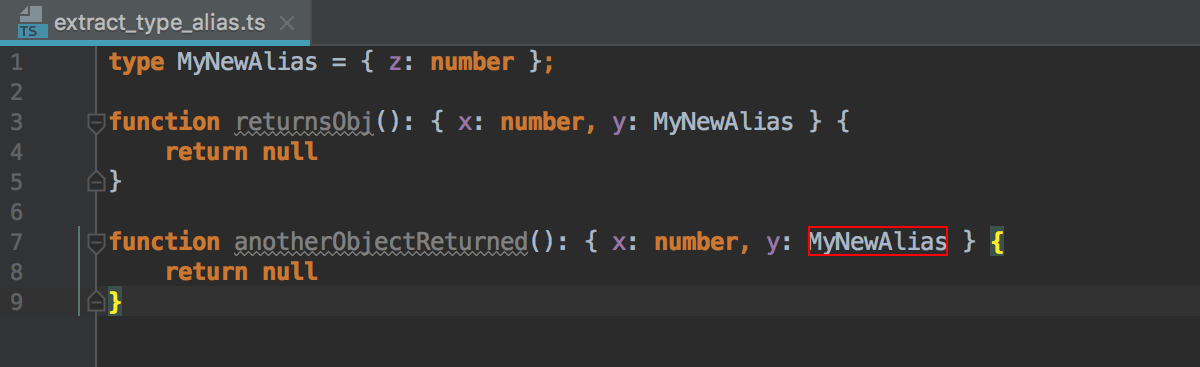
MyNewAlias从类型声明中提取类型别名{ z: number }:提取类型别名
在编辑器中,将插入符号放在要替换为类型别名的表达式内,然后选择从上下文菜单或重构中从主菜单中
如果在当前插入符号位置检测到多个表达式,请从“表达式”列表中选择所需的表达式。
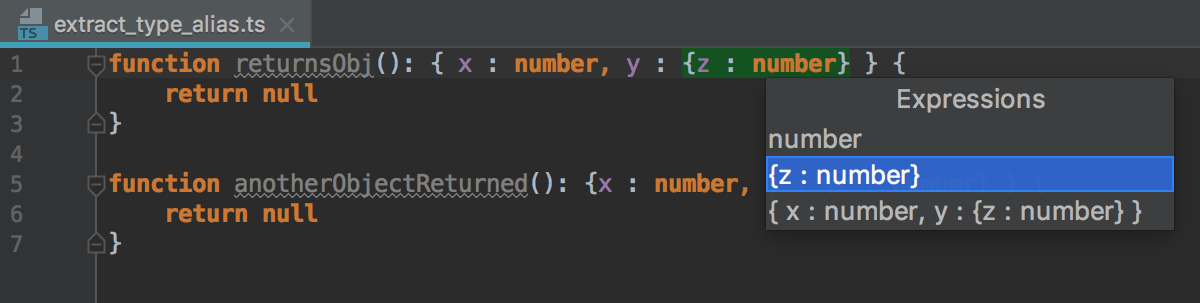
如果找到多个所选表达式,请从“找到多个匹配项”列表中选择“仅替换此匹配项”或“替换所有匹配项”。

在字段中,输入类型别名的名称,并在准备好后按。Enter
介绍对象或数组解构
替换原来的赋值
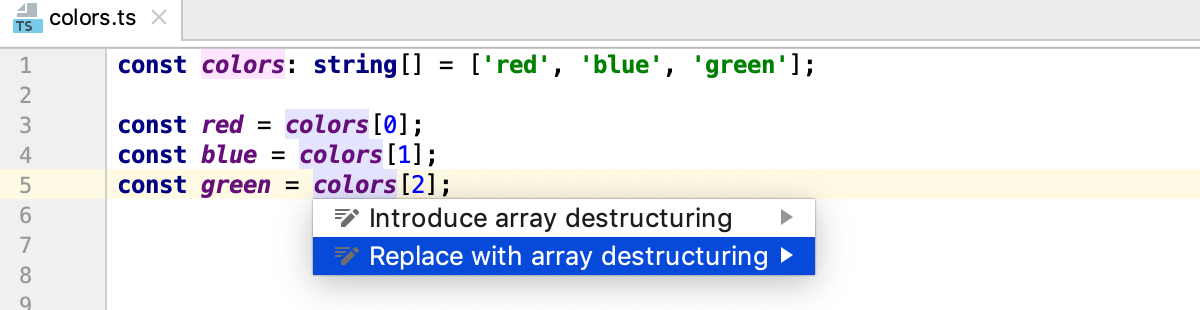
将插入符号放在数组或对象的值处,然后按。AltEnter
从列表中,选择用对象解构替换或用数组解构替换。
 动图
动图如果未使用数组或对象中的某些值,则将跳过这些元素:
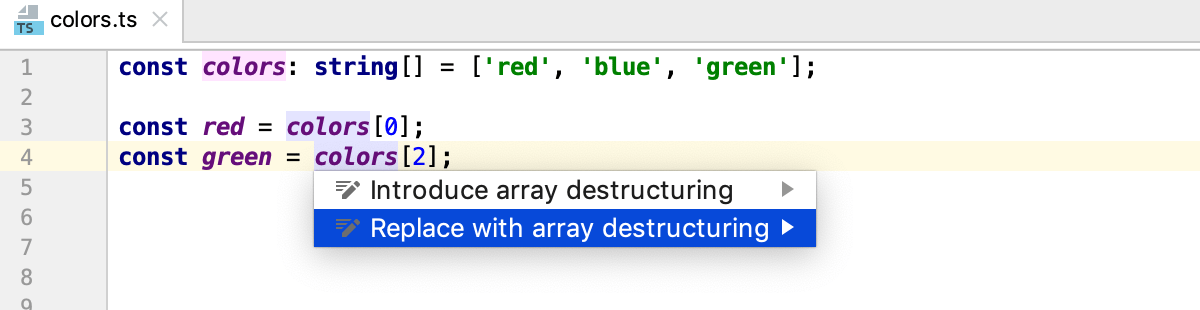 动图
动图
保留原来的任务
将插入符号放在数组或对象的值处,然后按。AltEnter
从列表中,选择引入对象解构或引入数组解构。
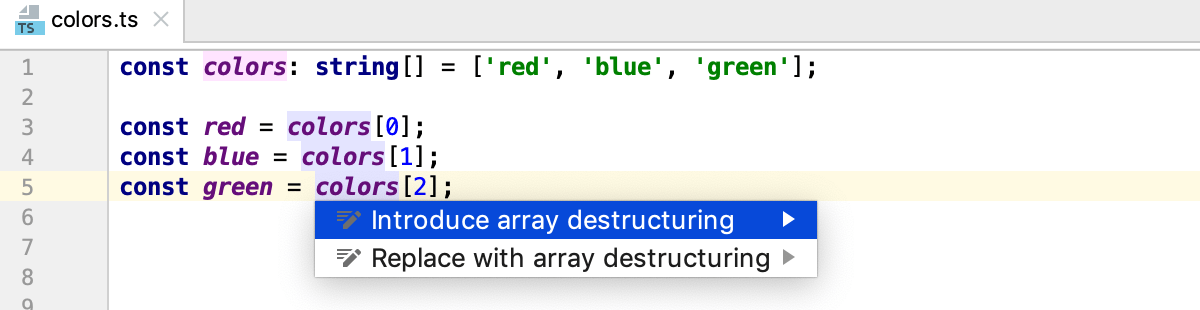 动图
动图
为函数生成解构参数
将插入符号放在函数的参数处,然后按。AltEnter
从列表中选择将参数转换为对象。
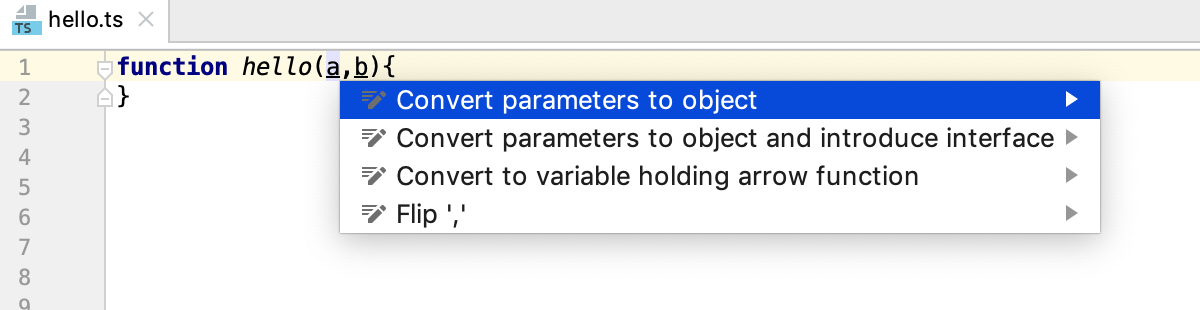 动图
动图
内联重构
function Multiplication(a : number, b : number) {
    let c = a + b;
    let d = (c) * (c);
    return d;
}
function Sum(a: number, b: number) {
return a + b;
}
function Multiplication(a: number, b: number) {
let d = Sum(a, b) * Sum(a, b);
return d;
}
var e = Multiplication(4, 6);运行内联重构
在编辑器中,将插入符号放在要内联的符号处,然后按或选择从上下文菜单或主菜单CtrlAlt0N
在与所选符号对应的“内联”对话框中,确认内联重构。
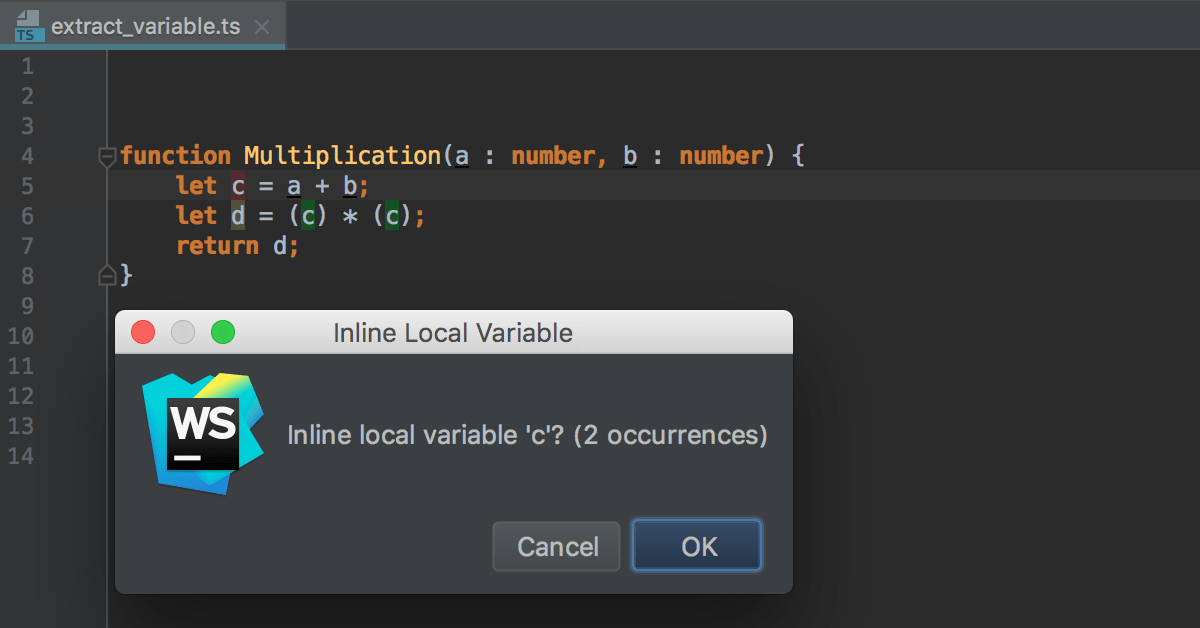
更改签名重构
class Animal {
    constructor(age: number, name: string){
    }

    eat(food: string[]): void {
    }
}

let Max = new Animal(23, 'Max');
Max.eat(['Apple', 'Parsley']);
let Daisy = new Animal(12, 'Daisy');
Daisy.eat(['Pork', 'Fish']);管理功能参数
在“更改签名”对话框中,使用参数表及其右侧的按钮:CtrlF6
要添加参数,请单击并指定新参数的名称及其类型。指定参数的默认值或通过函数调用传递的值。
 AltInsert
如有必要,将新参数传播到调用当前函数的函数。
要删除参数,请单击相应行中的任意单元格,然后单击。
 AltDelete
要重新排序参数,使必需参数列在可选参数之前,请使用和。从TypeScript 官方网站了解有关必需参数和可选参数的更多信息。
 Alt0↑
Alt0↑ Alt0↓
Alt0↓要重命名参数,请编辑名称字段。
沿调用层次结构传播参数
在“更改签名”对话框中,选择参数并单击。将打开“选择传播新参数的方法”对话框。左侧窗格显示函数调用的层次结构。当您选择一个函数时,右侧窗格会分别在“调用方方法”和“被调用方方法”字段中显示其代码和它调用的函数的代码。CtrlF6

在左侧窗格中,选择要传播参数的函数旁边的复选框,然后单击“确定”。
感谢您的反馈意见!