Vue.js
从现有的 Vue.js 应用程序开始
下载依赖项
在弹出窗口中单击运行“npm install”或运行“yarn install”:
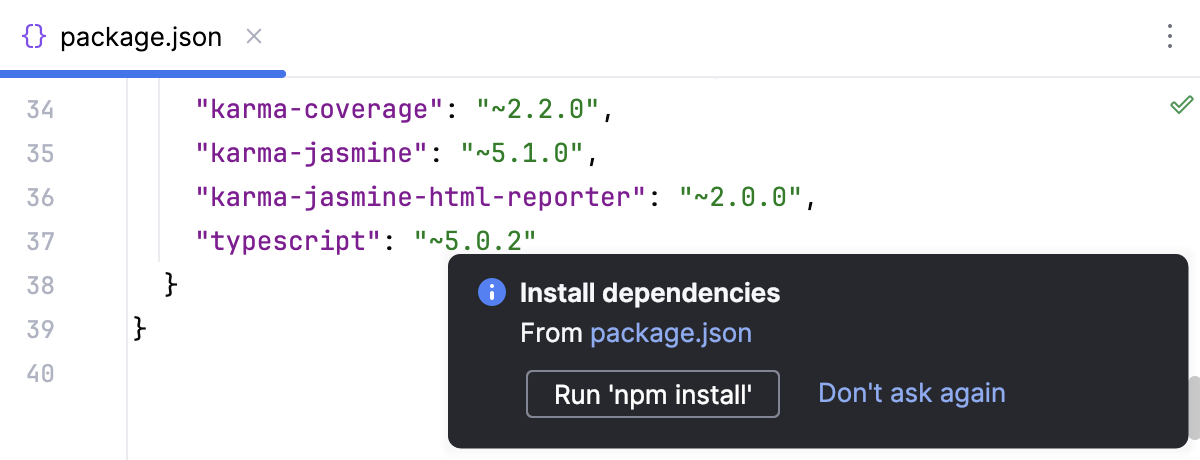
您可以使用npm、Yarn 1或Yarn 2,详细信息请参阅npm 和 Yarn 。
或者,从编辑器或项目工具窗口中package.json的上下文菜单中选择运行“npm install”或运行“yarn install”。
项目安全
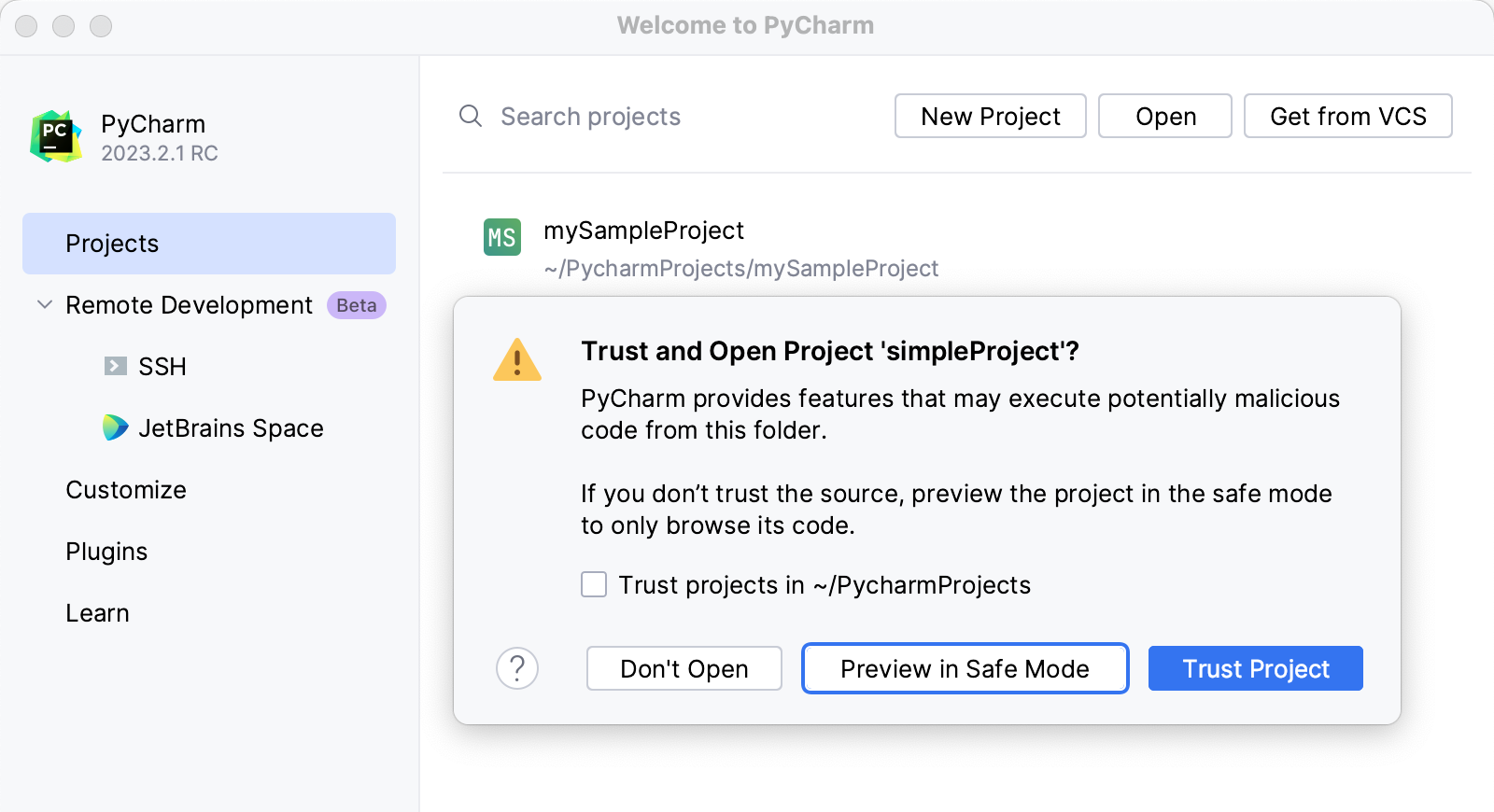
提示
从欢迎屏幕或通过中描述的
编写和编辑您的代码
Vue.js 组件
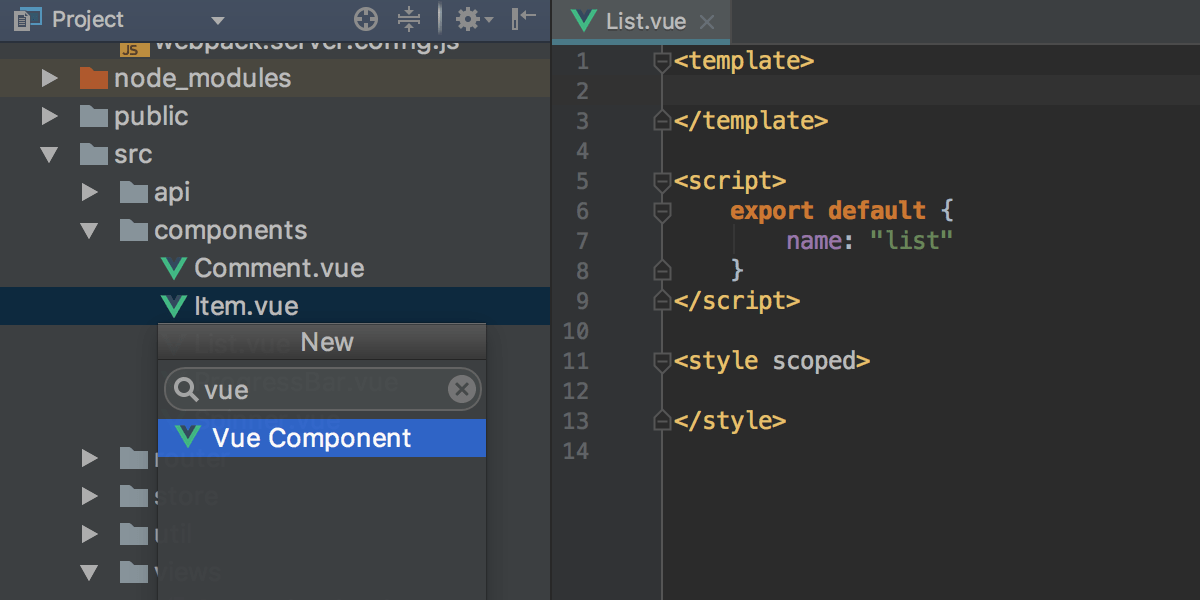
创建 Vue.js 组件
在 “项目”工具窗口中,选择新组件的父文件夹,然后从列表中选择“Vue 组件” 。
提取成分
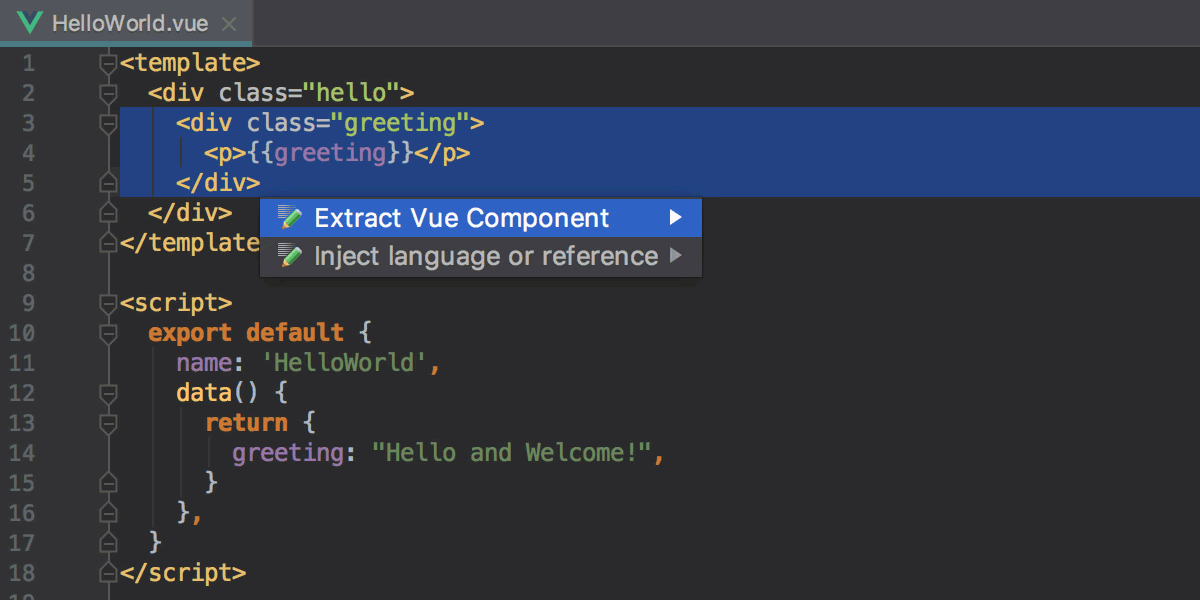
选择要提取的模板片段并调用组件提取:
要使用意图操作,请按,然后从列表中选择“提取 Vue 组件” 。AltEnter
要使用重构,请选择从主菜单或所选内容的上下文菜单中
输入新组件的名称。如果该名称已被使用或无效,PyCharm 会显示警告。否则,将创建一个新的单文件组件并将其导入到父组件中。
 动图
动图
笔记
Extract Vue 组件重构只能就地进行,因此请确保在编辑器|编辑器中选择了在编辑器中重构选项。IDE 设置的 代码编辑页面。CtrlAlt0S
代码完成
脚本、样式和模板块内的完整代码
script默认情况下,PyCharm 为 ECMAScript 6 内部块和 CSS 内部块提供代码完成style。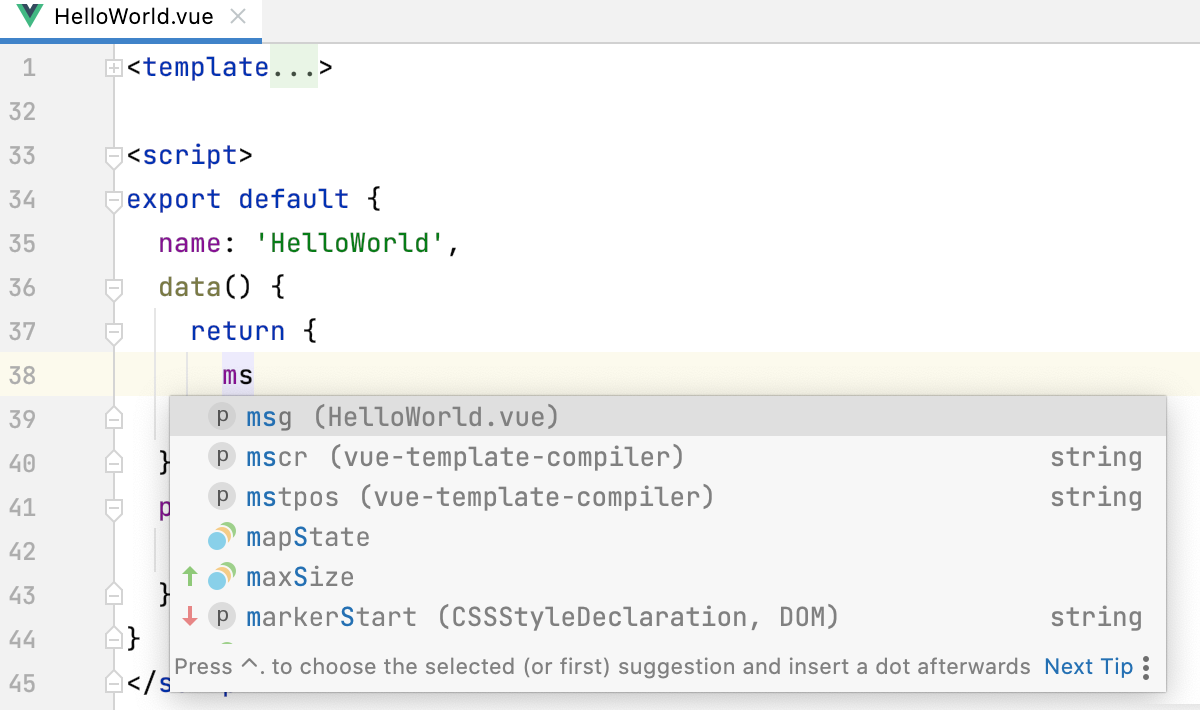
在标签内,可以使用
template代码补全以及导航至 Vue.js 组件和属性的定义。CtrlSpaceCtrl0B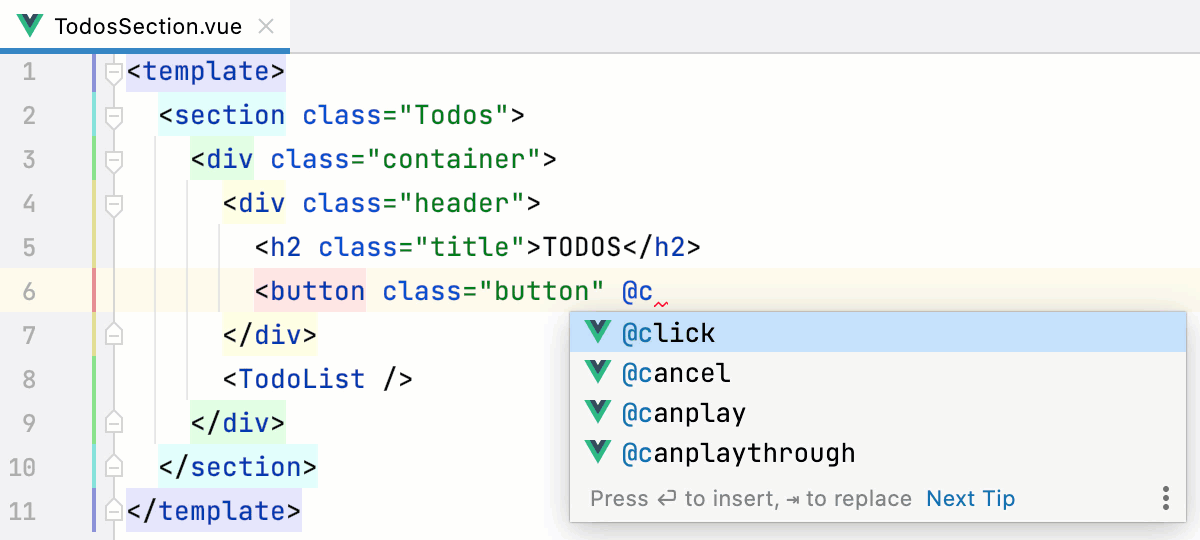 动图
动图
完整的 Vue.js 属性和方法
PyCharm 还建议完成 Vue.js 属性、
data对象中的属性、计算属性和方法。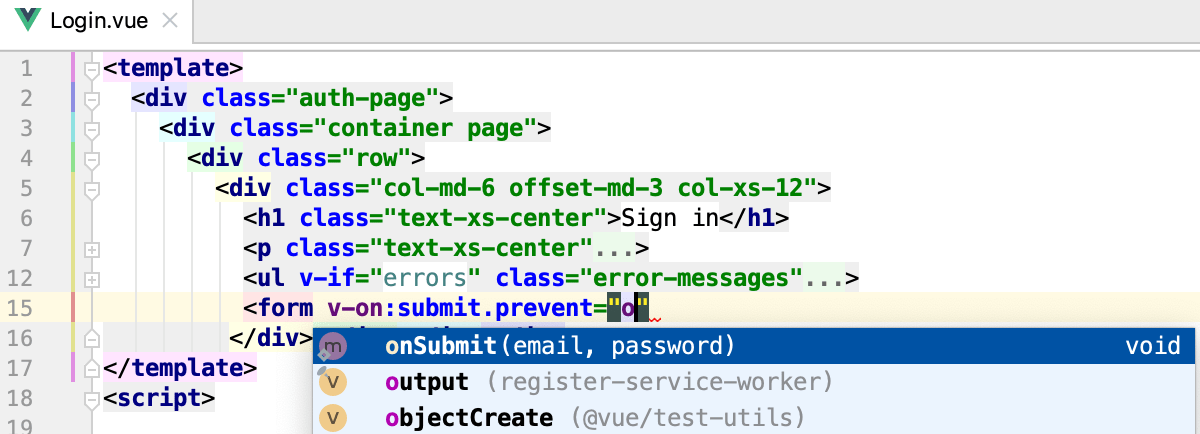 动图
动图
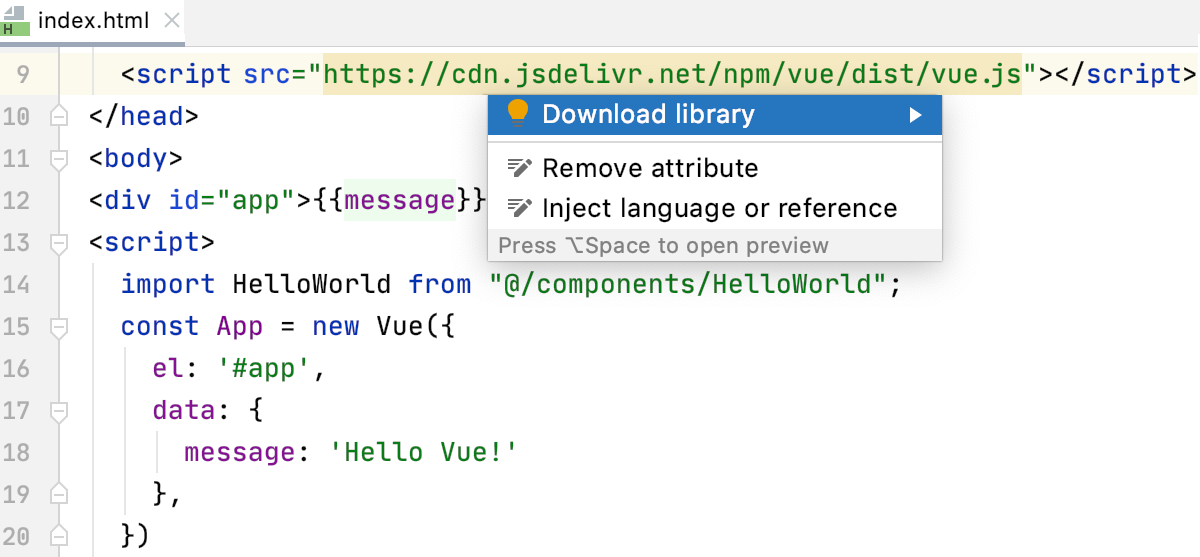
Vue.js 注入中的完整代码
Vue.js 实时模板
键入要使用的模板的缩写,或按并从可用模板列表中选择它。Ctrl0J
要展开模板,请按。Tab
要在模板内从一个变量移至另一个变量,请再按一次。Tab
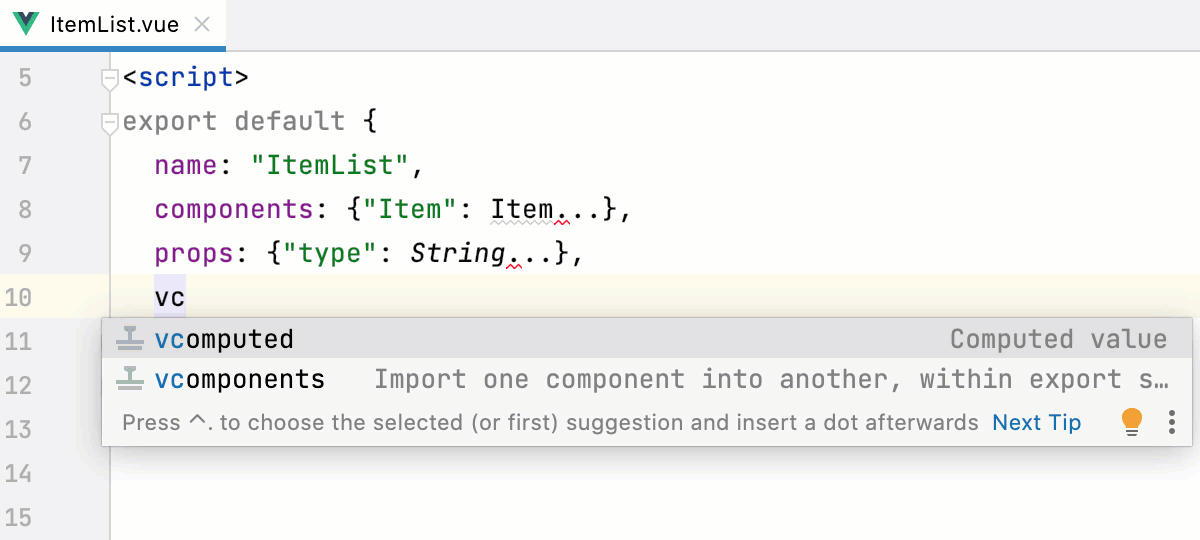 动图
动图
Vue.js 应用程序中的 Nuxt.js
安装@nuxt/types包
如果您使用的是 2.9.0 及以上的 Nuxt.js 版本并且未
@nuxt/types安装该软件包,PyCharm 会通知您并建议将其安装为开发依赖项。单击通知弹出窗口中的Install @nuxt/types as dev dependency链接。
如果关闭弹出窗口,您仍然可以
@nuxt/types通过单击事件日志工具窗口(Install @nuxt/types as dev dependency链接进行安装。或者,打开嵌入式终端( ) 并输入:AltF12
npm install --save-dev @nuxt/types
Nuxt.js 感知编码帮助
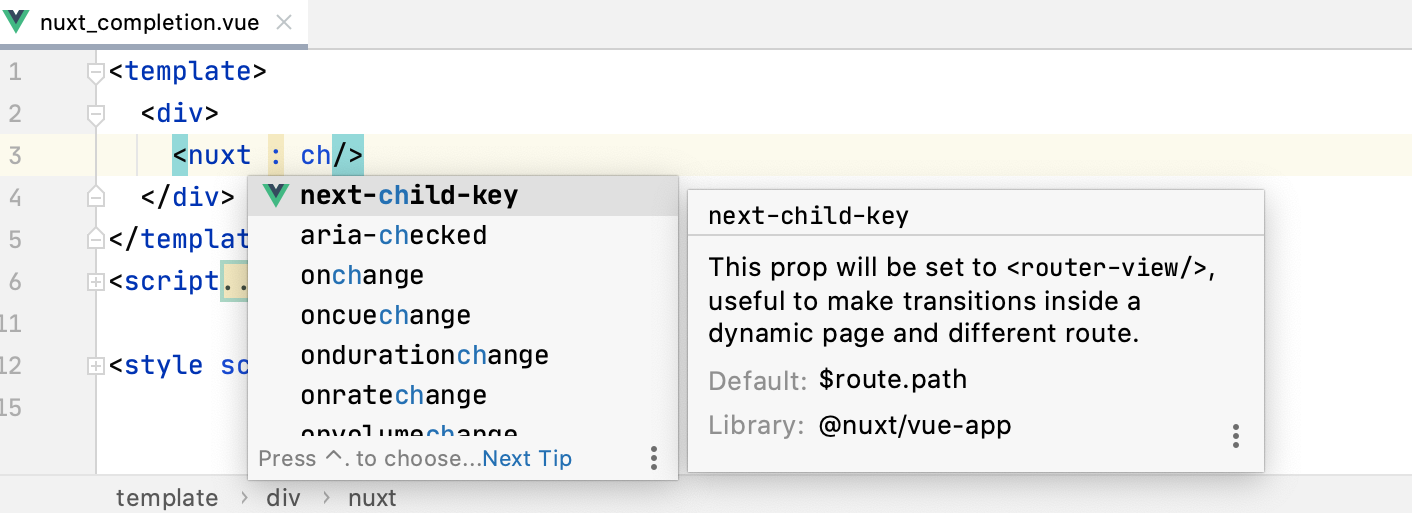
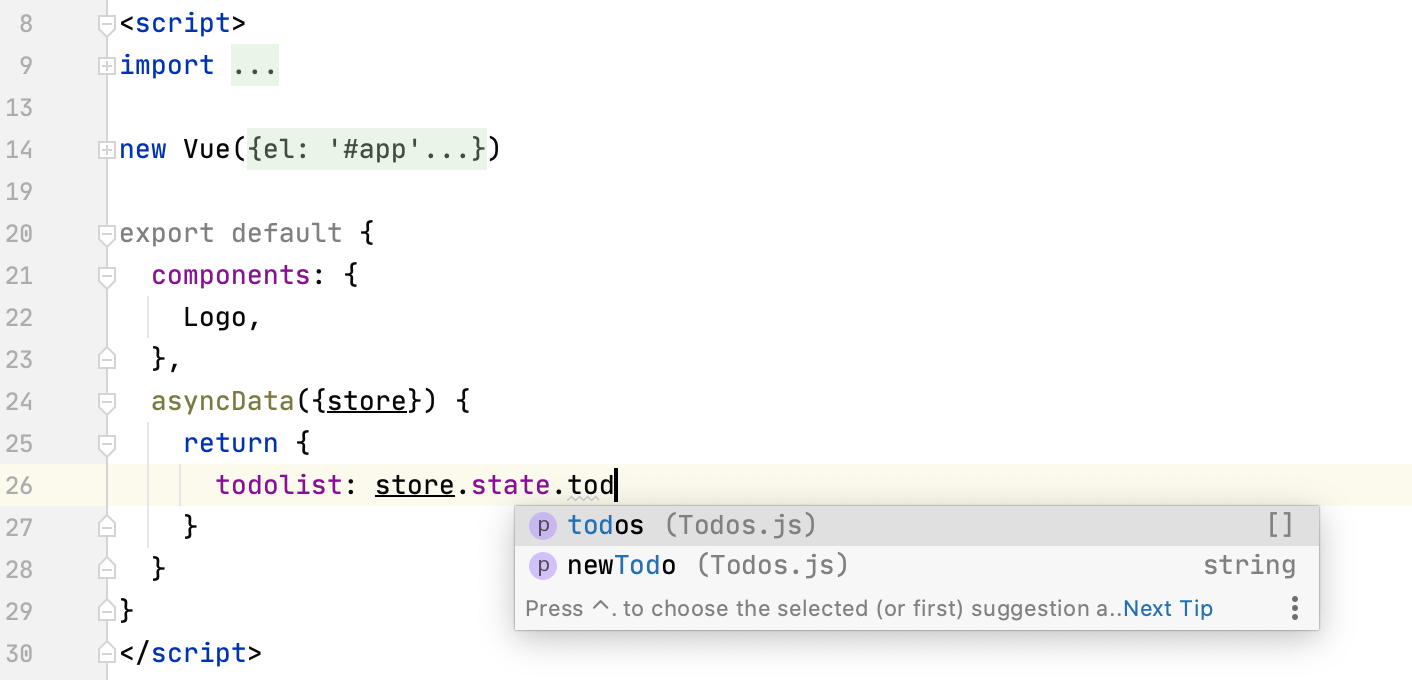
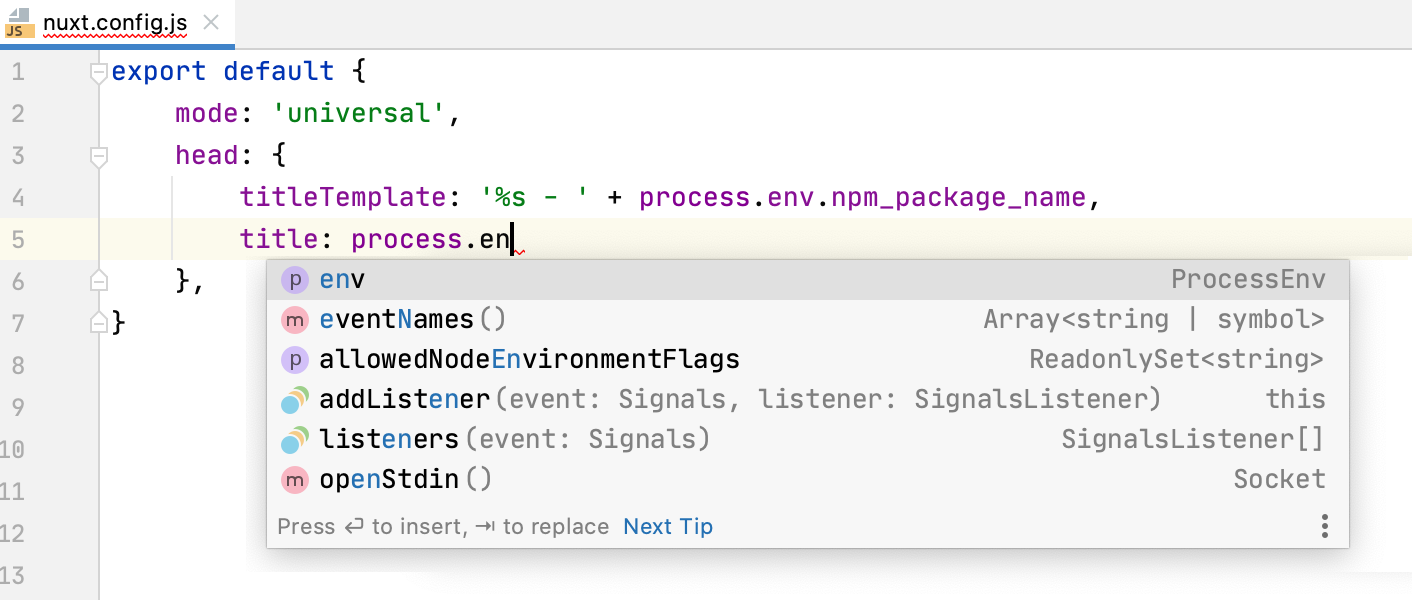
编辑 nuxt.config.js
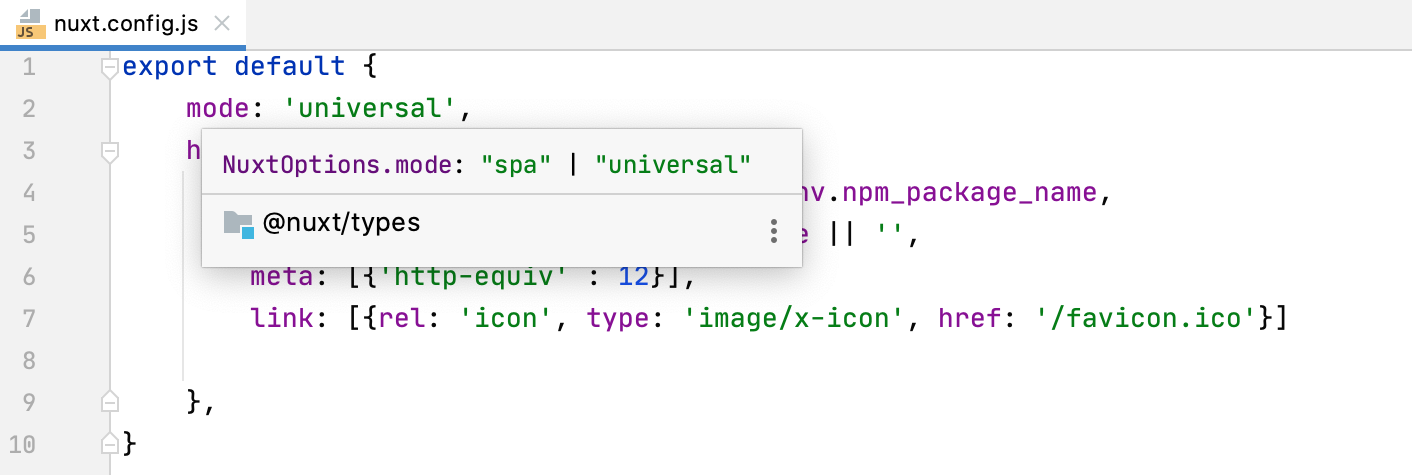
模块分辨率

Vue.js 应用程序中的 TypeScript
笔记
Vue 语言服务器 (Volar) 集成仅用于错误突出显示。代码完成和导航由 PyCharm 内部支持提供。
在“设置”对话框 ( ) 中,转至。CtrlAlt0S
指定要使用的服务。
默认情况下,选择自动选项。在此模式下,PyCharm 会检测项目中使用的 TypeScript 版本并启用与适当服务的集成。
对于 TypeScript 5.0.0 及更高版本,PyCharm 下载
@vue/language-server包并使用 Vue 语言服务器 (Volar)。对于早期版本的 TypeScript,使用 TypeScript 语言服务。了解更多信息 配置与 TypeScript 语言服务的集成。
如果您选择Vue Language Server (Volar) ,PyCharm 将始终通过与 Vue Language Server 集成在.ts和.vue文件中提供编码帮助,无论您使用哪个版本的 TypeScript。
请注意,Vue 语言服务器编码帮助将仅限于错误突出显示。代码完成和导航将由 PyCharm 内部支持提供。
选择TypeScript以始终在.ts和.vue文件中使用 TypeScript 语言服务。
请注意,TypeScript 语言服务不适用于 TypeScript 5.0.0 及更高版本。因此,如果您的项目使用这些版本之一,将通过 PyCharm 内部代码检查提供错误突出显示。
选择“禁用”可关闭 TypeScript 语言服务和 Vue 语言服务器,并从 PyCharm 内部支持获得编码帮助。
在“Vue 语言服务器”字段中,指定要使用的 Vue 语言服务器版本。
接受建议的默认版本。
如果您安装了另一个版本的
@vue/language-server软件包,则该版本会出现在列表中。您可以选择它或接受默认版本。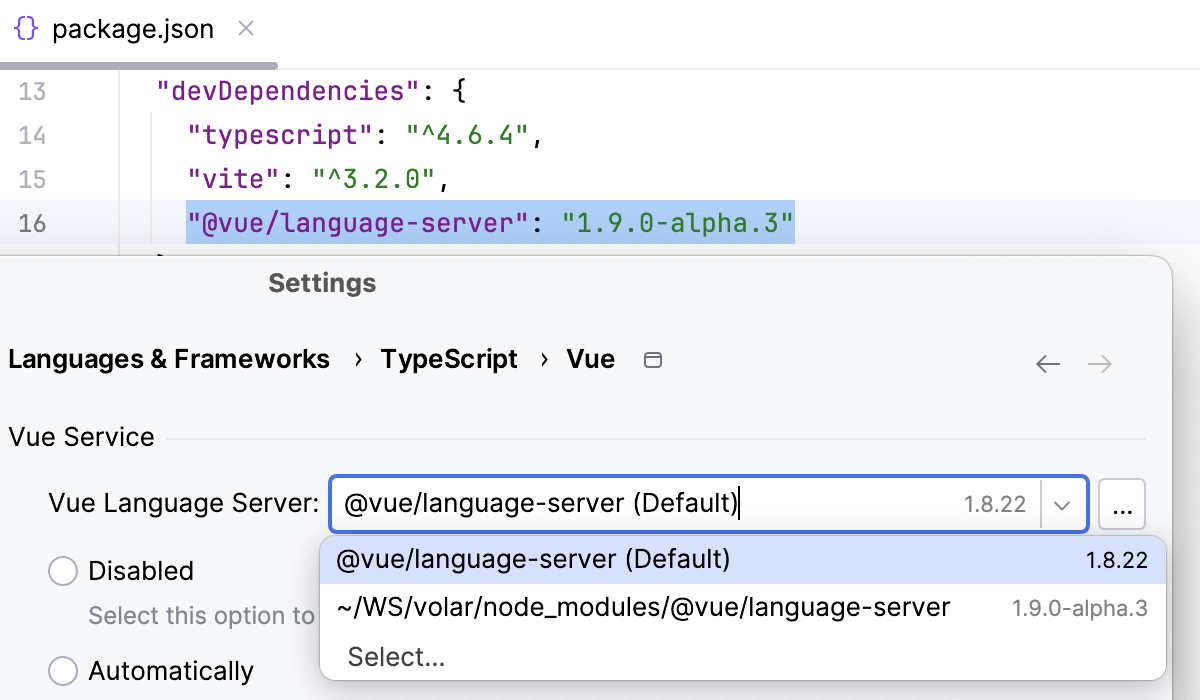
或者,单击选择或
 并指定自定义包的路径
@vue/language-server。
使用 Prettier 重新格式化 Vue.js 代码
应用 Prettier 代码风格规则
在启用 Prettier 的项目中,打开package.json并在选项卡顶部的窗格中单击“是” 。
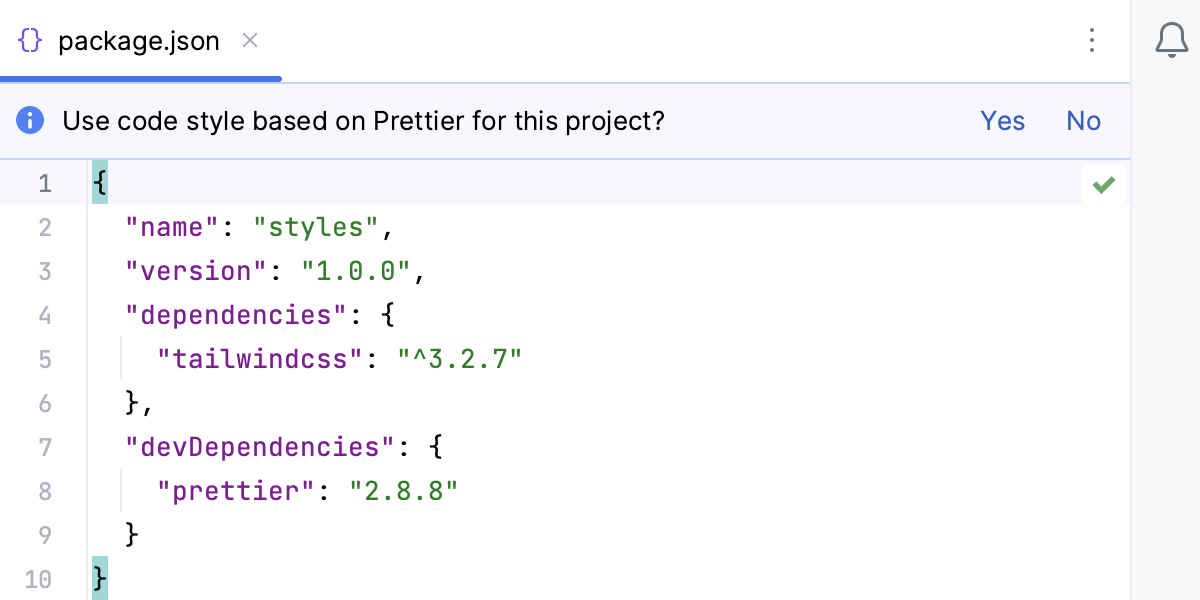
要重新应用 Prettier 代码样式(在窗格中单击“否”或修改代码样式后),请按 并从“查找操作”列表中选择应用 Prettier 代码样式规则。CtrlShift0A
运行和调试 Vue.js 应用程序
运行 Vue.js 应用程序
从工具栏上的列表中选择npm dev
 运行配置,然后单击列表旁边的 。
或者,
npm run dev在终端 中运行或双击npm 工具窗口( )中的任务。AltF12dev等待应用程序编译完毕并且开发服务器准备就绪。
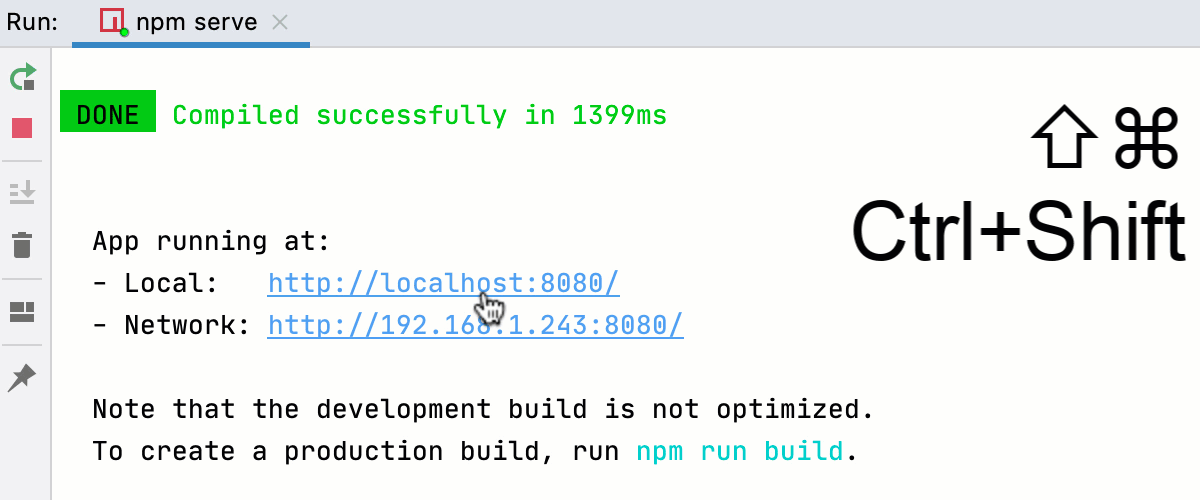
运行工具窗口或终端显示应用程序运行的 URL,默认情况下为http ://localhost:8080 /。单击此链接可查看该应用程序。
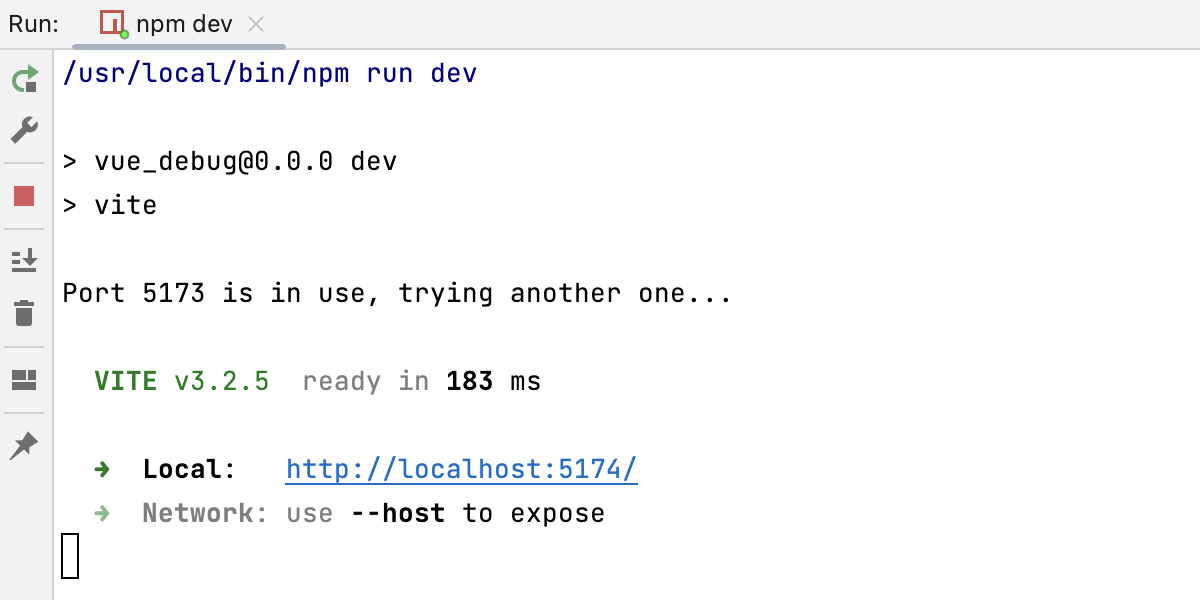
当开发服务器运行时,只要您更改任何源文件并保存更新,您的应用程序就会自动重新加载。
调试 Vue.js 应用程序
笔记
仅Google Chrome和其他基于 Chromium 的浏览器支持调试 Vue.js 应用程序。
调试使用 create-vue 创建的应用程序
 配置,然后单击列表旁边的 。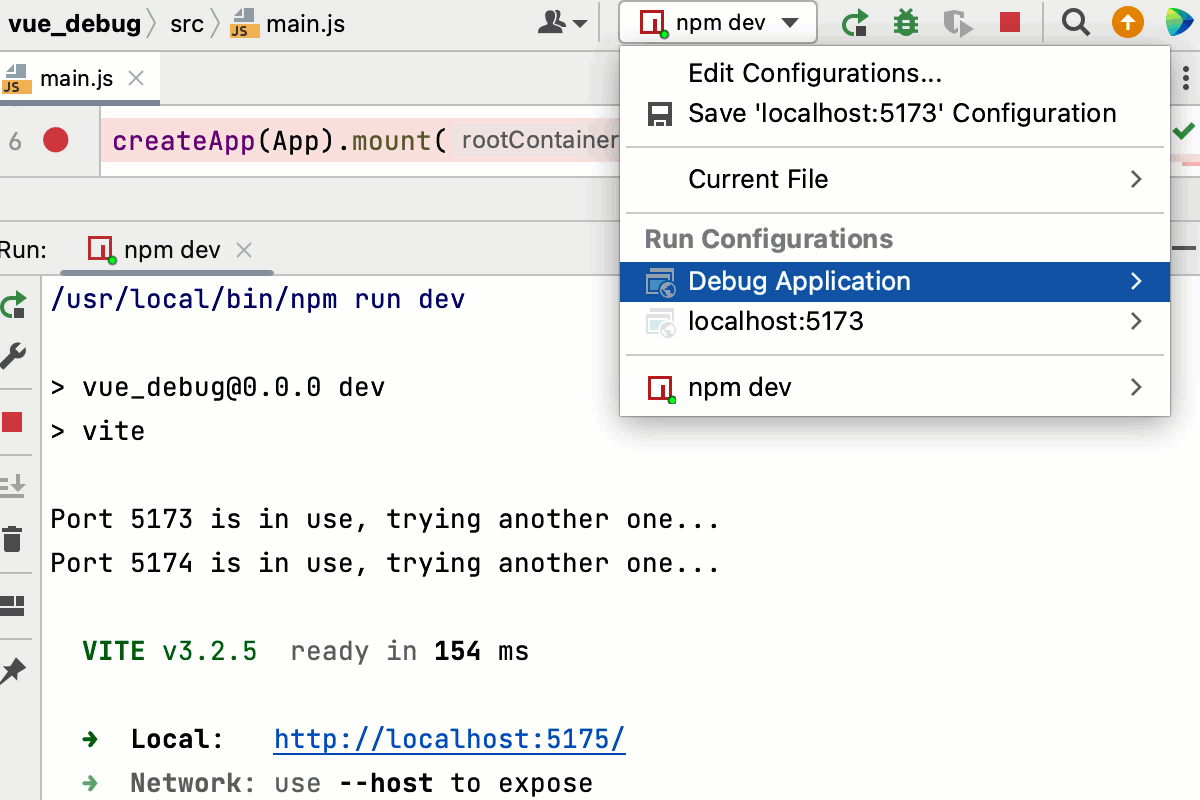
调试在本地主机上运行的应用程序
在代码中设置断点。
如上所述以开发模式启动应用程序,或者通过运行
并等待应用程序编译完毕并且开发服务器准备就绪。运行工具窗口或终端显示应用程序运行的 URL,默认情况下为http ://localhost:8080 /。按住并单击此 URL 链接。PyCharm 使用自动生成的JavaScript 调试类型的调试应用程序配置启动调试会话。CtrlShift
 动图
动图
调试在自定义 URL 上运行的应用程序
在代码中设置断点。
如上所述以开发模式启动应用程序,并等待应用程序编译完毕且开发服务器准备就绪。
运行工具窗口或终端显示应用程序正在运行的URL。复制此URL地址,稍后您将在调试配置中指定它。要查看您的申请,只需单击链接即可。
创建JavaScript调试配置。然后,请转到主菜单上的
 ,单击,然后从列表中选择“JavaScript调试”。在“运行/调试配置:JavaScript调试”对话框箱子,将保存的URL粘贴到URL字段中并保存配置。
要启动新创建的配置,请从配置列表中选择它,然后单击
 列表旁边的。
感谢您的反馈意见!